
 By
By Введение
PS5, застрявшая в безопасном режиме, может очень быстро превратить игровую сессию в головную боль. Вместо загрузки игр консоль запускается в черно-белое меню с ограниченным набором опций и без понятных объяснений. Хорошая новость: в большинстве случаев вы можете исправить это самостоятельно и вернуться к играм, не потеряв данные.
В этом руководстве пошагово показано, как вывести PS5 из безопасного режима. Вы узнаете, что такое безопасный режим, почему консоль в нем застревает и какие опции стоит пробовать в первую очередь. Мы начнем с самых безопасных и быстрых методов и перейдем к продвинутым сбросам только тогда, когда других вариантов не останется.
Следуйте шагам по порядку и не пропускайте этапы. Так вы снижаете риск потери данных и используете радикальные варианты, такие как инициализация, только когда это действительно необходимо.

Что такое безопасный режим PS5 и почему он застревает?
Прежде чем устранять проблемы с безопасным режимом, важно понять, что делает эта функция. Безопасный режим — это не случайный экран ошибки. Sony создала его в PS5 как среду восстановления, чтобы помочь исправить проблемы с ПО, когда консоль не может запуститься в обычном режиме.
Для чего предназначен безопасный режим на PS5
Безопасный режим загружает только необходимые системные функции, чтобы консоль могла выполнять базовые проверки и исправления. Из этого меню вы можете:
- Перезапустить консоль в «чистом» состоянии
- Изменить настройки видеовыхода
- Перестроить базу данных для исправления поврежденных данных
- Восстановить настройки по умолчанию, если что-то пошло не так
- Обновить или переустановить системное программное обеспечение
Думайте о безопасном режиме как о встроенном наборе инструментов для ремонта. Вы используете его, когда PS5 вылетает, показывает черный экран или не загружается после обновления. Он должен появляться только изредка и не должен быть частью обычного запуска.
Распространенные причины, по которым PS5 загружается в безопасный режим
PS5 может автоматически перейти в безопасный режим, когда обнаруживает проблему при запуске. Частые причины:
- Питание отключилось, пока PS5 работала или обновлялась
- Системное обновление завершилось с ошибкой или прервалось на середине
- Игровые данные или системные файлы были повреждены
- Проблема с HDMI или дисплеем помешала нормальному запуску
- Новый SSD или внешний накопитель вызвал конфликт
Если безопасный режим появился один раз, это может быть простым предупреждением. Если он появляется каждый раз при включении консоли, это говорит о продолжающейся проблеме. Чтобы эффективно с ней справиться, сначала исключите простые аппаратные и соединительные неисправности, прежде чем менять системные настройки.
Быстрые проверки перед попыткой выйти из безопасного режима
Многие циклы безопасного режима возникают из-за простых проблем с подключением или питанием, а не из-за серьезных повреждений ПО. Прежде чем использовать опции вроде «Перестроить базу данных» или «Инициализировать PS5», проверьте свою конфигурацию. Эти быстрые действия могут сэкономить время и помочь избежать ненужных решений с очисткой данных.
Проверьте питание, HDMI-кабели и порты
Начните с физических подключений:
- Полностью выключите PS5. Удерживайте кнопку питания, пока не услышите два сигнала, и консоль не отключится.
- Отсоедините кабель питания от розетки и от PS5.
- Проверьте кабель питания на наличие повреждений и неплотных соединений.
- Осмотрите HDMI-кабель и оба порта (на PS5 и на ТВ). Убедитесь, что разъемы чистые и не погнуты.
- Подключите кабель питания PS5 напрямую в розетку, а не в некачественный сетевой фильтр.
Плохое питание или HDMI-подключение могут нарушить запуск и вызвать безопасный режим, даже если с системным ПО все в порядке.
Проверьте телевизор или монитор и источник сигнала
Проблемы с отображением часто выглядят как сбои безопасного режима или запуска. Чтобы исключить это:
- Убедитесь, что телевизор или монитор включен.
- Проверьте, что на ТВ или мониторе выбран правильный HDMI-вход.
- Попробуйте другой HDMI-порт на дисплее.
- Если возможно, подключите PS5 к другому телевизору или монитору и проверьте работу.
Если консоль нормально работает на другом дисплее, проблема может быть связана с совместимостью или разрешением, что можно позже исправить, изменив настройки видеовыхода в безопасном режиме.
Проверьте подключение контроллера DualSense
Для безопасного режима требуется проводное подключение контроллера:
- Подключите контроллер DualSense к PS5 с помощью кабеля USB-C.
- Нажмите кнопку PS на контроллере.
- Если не реагирует, попробуйте другой кабель USB-C.
- Проверьте другой USB-порт на передней или задней панели консоли.
Если контроллер не обнаруживается, вы не сможете управлять меню безопасного режима. Исправив это сначала, вы обеспечите возможность пройти все последующие шаги без проблем.
Как только вы убедились, что с базовыми вещами все в порядке, можно переходить к простым опциям безопасного режима, которые часто восстанавливают нормальный запуск всего за несколько минут.
Быстрые способы вывести PS5 из безопасного режима
После проверки кабелей, питания и контроллера начните с наименее рискованных опций. Они не удаляют ваши игры и сохранения и часто быстро исправляют зависшую систему. Проходя сначала через простые шаги, вы понимаете, является ли проблема незначительной или нужны более глубокие меры.
Метод 1: Перезапуск PS5 из безопасного режима
Это самый безопасный вариант и первая попытка, которую стоит сделать:
- В меню безопасного режима выберите «Перезапустить PS5» (Restart PS5).
- Нажмите X для подтверждения.
- Подождите, пока консоль выключится и попытается запуститься в обычном режиме.
Если PS5 вернулась на главный экран, понаблюдайте за ней в течение нескольких сессий. Если безопасный режим снова появится позже, вероятно, проблема все еще существует, поэтому вернитесь к этому руководству и продолжайте со следующими методами.
Если PS5 сразу же снова загружается в безопасный режим, значит простого перезапуска недостаточно, и стоит двигаться дальше.
Метод 2: Изменение видеовыхода для устранения черного экрана
Иногда PS5 работает, но экран ничего не показывает из-за проблем с разрешением или «рукопожатием» HDMI. Изменение параметров видеовыхода может исправить это.
- В безопасном режиме выберите «Изменить видеовыход» (Change Video Output).
- Выберите «Изменить разрешение» (Change Resolution).
- Выберите более низкое разрешение, например 1080p.
- Перезапустите консоль, когда появится запрос.
Если вы используете старый телевизор или дисплей, который не полностью поддерживает 4K или HDR, этот шаг может предотвратить повторные загрузки в безопасный режим, вызванные конфликтами отображения.
Метод 3: Правильный цикл питания консоли
Цикл питания очищает временные сбои, которые иногда не устраняются обычной перезагрузкой:
- Выключите PS5 полностью из безопасного режима, выбрав «Выключить PS5» (Turn Off PS5).
- Отсоедините кабель питания от консоли и от розетки.
- Подождите не менее 60 секунд.
- Подключите кабель обратно, плотно закрепив его.
- Нажмите и удерживайте кнопку питания, пока не услышите один сигнал, а затем второй примерно через семь секунд, чтобы снова войти в безопасный режим.
- Снова выберите «Перезапустить PS5» (Restart PS5).
Если после этих быстрых методов консоль все равно возвращается в безопасный режим, скорее всего вы имеете дело с поврежденными данными или ошибкой системного ПО. В этом случае пора использовать встроенные в безопасный режим инструменты восстановления.
Основные способы исправить PS5, застрявшую в цикле безопасного режима
Когда простые перезапуски и изменения отображения не помогают, проблема обычно глубже. PS5 содержит несколько инструментов в безопасном режиме, которые исправляют данные и сбрасывают настройки, при этом стараясь сохранить ваши игры и сохранения. Используйте их по степени влияния, начиная с наименее разрушительных.
Перестроение базы данных для исправления поврежденных данных
Перестроение базы данных сканирует хранилище и переорганизует содержимое, не удаляя игры и сохранения. Это один из самых безопасных вариантов восстановления.
- В безопасном режиме выберите «Перестроить базу данных» (Rebuild Database).
- Прочитайте предупреждение и подтвердите, нажав X.
- Дождитесь завершения процесса. Это может занять несколько минут, в зависимости от объема данных.
Этот шаг может исправить такие проблемы, как:
- Зависания или вылеты при запуске
- Игры не отображаются корректно в библиотеке
- Медленные или «лагучие» меню и навигация
После завершения PS5 перезапустится автоматически. Если она снова вернется в безопасный режим, переходите к следующему варианту восстановления.
Восстановление настроек по умолчанию без полного удаления
«Восстановить настройки по умолчанию» (Restore Default Settings) сбрасывает системные настройки, но обычно не удаляет контент. Это полезно, когда проблемы вызывает неудачная настройка или конфигурация.
- В безопасном режиме выберите «Восстановить настройки по умолчанию» (Restore Default Settings).
- Прочитайте описание и подтвердите, когда появится запрос.
- Подождите, пока PS5 сбросит настройки и перезапустится.
Этот шаг сбрасывает такие параметры, как настройки отображения, сеть и некоторые системные предпочтения. Установленные игры и сохраненные данные должны остаться, но, как и при любых системных изменениях, всегда есть небольшой риск, поэтому регулярное резервное копирование — хорошая привычка.
Если безопасный режим появляется и после этого, системное ПО может быть повреждено или устарело.
Обновление системного ПО по интернету в безопасном режиме
Поврежденная или устаревшая прошивка может загнать PS5 в цикл безопасного режима. Обновление может устранить проблему.
- Подключите PS5 к интернету через кабель LAN или Wi‑Fi.
- В безопасном режиме выберите «Обновить системное программное обеспечение» (Update System Software).
- Выберите «Обновить с использованием интернета» (Update Using Internet).
- Следуйте инструкциям на экране и дождитесь завершения загрузки и установки.
Если обновление прошло успешно, консоль должна перезапуститься в нормальном режиме с последней версией прошивки. Если PS5 не может подключиться к сети или обновление снова завершается с ошибкой, нужно использовать офлайн‑обновление через USB, описанное далее.
Офлайн и продвинутые методы с использованием USB-обновлений
Когда онлайн‑обновления не работают, обновление через USB дает больше контроля и позволяет обойти сетевые проблемы. Этот метод более технический, но остается безопасным, если строго следовать шагам. Это мощный вариант, когда системное ПО повреждено, но еще поддается восстановлению.
Скачивание последнего файла обновления PS5 с PlayStation.com
Для этого этапа используйте ПК или Mac:
- Перейдите на официальный сайт PlayStation и откройте страницу системного ПО PS5.
- Скачайте последний файл обновления системного ПО PS5.
- Если вашей консоли нужна полная переустановка, скачайте отдельный файл «переустановки» (reinstallation), как указано на сайте.
- Запомните, куда файл сохранен на вашем компьютере.
Всегда скачивайте файлы напрямую у Sony. Это снижает риск поврежденных или небезопасных файлов и гарантирует использование корректной версии.
Правильная подготовка и форматирование USB-накопителя
PS5 распознает обновление только если USB-накопитель настроен именно в том формате, который ожидает система:
- Используйте USB‑накопитель с не менее чем 1 ГБ свободного места.
- Отформатируйте накопитель на компьютере в FAT32 или exFAT.
- Создайте в корне накопителя папку с названием «PS5».
- Внутри папки «PS5» создайте еще одну папку с названием «UPDATE» (заглавными буквами).
- Поместите скачанный файл обновления в папку «UPDATE». Убедитесь, что имя файла соответствует инструкции Sony, обычно «PS5UPDATE.PUP».
- Безопасно извлеките USB-накопитель с компьютера.
Когда USB-накопитель готов, подключите его к консоли и запустите обновление из безопасного режима.
Установка системного ПО с USB в безопасном режиме
Теперь можно использовать подготовленный USB-накопитель для восстановления системного ПО.
- При выключенной PS5 подключите USB-накопитель к одному из USB‑портов консоли.
- Нажмите и удерживайте кнопку питания, пока не услышите один сигнал, а затем второй через примерно семь секунд, чтобы войти в безопасный режим.
- Выберите «Обновить системное программное обеспечение» (Update System Software).
- Выберите «Обновить с USB-устройства хранения» (Update from USB Storage Device).
- Следуйте подсказкам на экране и дождитесь завершения процесса.
Если обновление установилось успешно, PS5 должна перезапуститься с новой версией системного ПО. Если безопасный режим появляется даже после USB‑обновлений, следующим шагом будут варианты полного сброса.
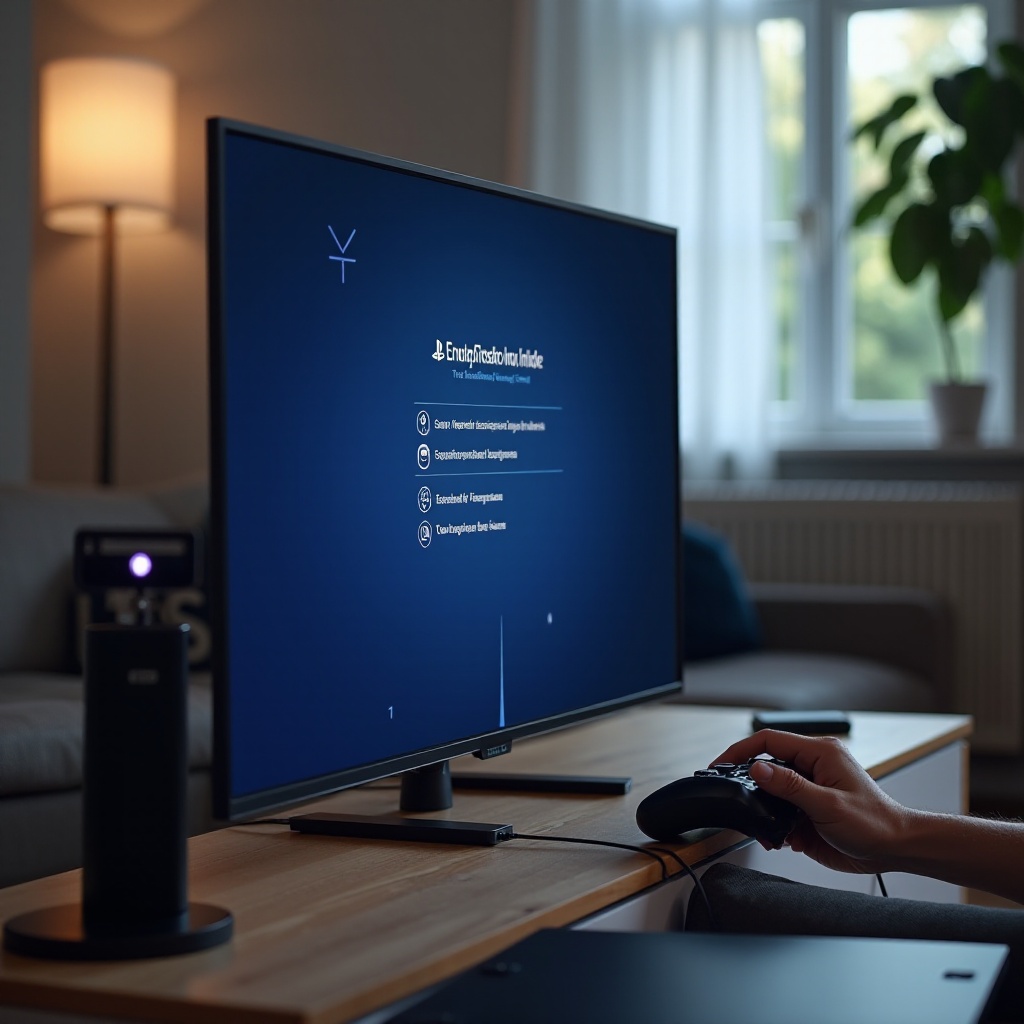
Крайние меры: сброс к заводским настройкам и переустановка системного ПО
Если ни один из предыдущих методов не помог, системные файлы могут быть сильно повреждены. На этом этапе вы будете использовать опции, которые могут удалить данные. Это крайние меры, к которым следует прибегать только после всех остальных попыток и с пониманием последствий.
Инициализация PS5: что она удаляет и что исправляет
«Инициализировать PS5» (Initialize PS5) выполняет сброс консоли к заводским настройкам:
- Удаляются все пользователи, установленные игры и локальные сохранения.
- Все настройки сбрасываются к значениям по умолчанию.
- Текущая версия системного ПО остается установленной.
Чтобы запустить эту опцию:
- В безопасном режиме выберите «Инициализировать PS5» (Initialize PS5).
- Прочитайте предупреждение и подтвердите, когда появится запрос.
- Подождите завершения процесса и перезапуска консоли.
Этот вариант может исправить глубокие ошибки ПО и устойчивые циклы безопасного режима. Однако, поскольку он удаляет все локально сохраненные данные, относитесь к нему как к последнему шагу перед ремонтом или заменой.
Инициализация PS5 (переустановка системного ПО) пошагово
«Инициализировать PS5 (переустановить системное программное обеспечение)» (Initialize PS5 (Reinstall System Software)) идет еще дальше и полностью переустанавливает операционную систему:
- Подготовьте USB-накопитель с полным файлом «переустановки» системного ПО с PlayStation.com, используя описанную ранее структуру папок PS5/UPDATE.
- Войдите в безопасный режим и выберите «Инициализировать PS5 (переустановить системное программное обеспечение)» (Initialize PS5 (Reinstall System Software)).
- Выберите «Обновить с USB-устройства хранения» (Update from USB Storage Device).
- Следуйте подсказкам для очистки консоли и установки «с нуля» системы.
Это похоже на настройку совершенно новой PS5 «из коробки». Используйте эту опцию только тогда, когда системное ПО настолько повреждено, что никакие другие методы не помогают, и когда вы готовы заново устанавливать все игры.
Резервное копирование и восстановление сохранений через облако PS Plus
Чтобы защитить свои данные еще до возможной проблемы с безопасным режимом, сделайте облачные резервные копии частью своей рутины:
- Оформите подписку на PlayStation Plus, чтобы получить доступ к облачному хранилищу сохранений.
- Регулярно создавайте резервные копии сохранений PS5 в облако из меню «Настройки», пока консоль работает нормально.
- После сброса или переустановки войдите в свою учетную запись PSN и восстановите сохранения из облака.
Наличие свежих резервных копий делает даже полную инициализацию менее болезненной, потому что вы сохраняете прогресс, даже если игры приходится устанавливать заново.
Особые случаи и коды ошибок при выходе из безопасного режима
Иногда проблемы с безопасным режимом сопровождаются конкретными сообщениями об ошибках или возникают после крупных изменений — например, обновлений или замены хранилища. Понимание таких сценариев помогает быстрее выбрать правильное решение и избежать лишних сбросов.
«Не удается запустить PS5» и похожие сообщения
Если вы видите сообщения вроде «Не удается запустить PS5» (Cannot start the PS5) или запросы подключить контроллер и нажать кнопку PS, выполните следующие шаги:
- Еще раз проверьте кабель контроллера и USB-порты.
- Запустите «Перестроить базу данных» (Rebuild Database) и «Обновить системное программное обеспечение» (Update System Software) еще раз из безопасного режима.
- Если сообщение продолжает появляться, подумайте об использовании «Инициализировать PS5» (Initialize PS5) после резервного копирования сохранений.
Устойчивые сообщения об ошибках после нескольких попыток восстановления часто указывают на более глубокие проблемы с ПО, которые не исправить простыми перезапусками или изменением настроек отображения.
Безопасный режим после обновления, установки SSD или внешнего диска
Безопасный режим может появиться сразу после изменения оборудования или установки нового обновления. Если так произошло:
- Отсоедините все недавно подключенные внешние USB‑накопители и перезапустите консоль.
- Если вы недавно установили M.2 SSD, выключите PS5, откройте отсек расширения и убедитесь, что накопитель полностью вставлен и совместим.
- Если проблема началась после изменения дисплея или настроек видео, используйте «Изменить видеовыход» (Change Video Output) в безопасном режиме, чтобы снизить разрешение.
Если PS5 запускается нормально только тогда, когда определенный диск отключен, именно этот накопитель или его формат может вызывать конфликт.
Когда безопасный режим сам по себе вылетает или зависает
Если безопасный режим вылетает, зависает или не загружается корректно, возможно, вы имеете дело с аппаратной проблемой, а не просто с ошибкой ПО:
- Отсоедините все аксессуары, кроме питания, HDMI и одного проводного контроллера.
- Попробуйте снова, используя другую розетку и другой HDMI-кабель.
- Если безопасный режим по-прежнему не работает или консоль неожиданно выключается, прекратите повторные попытки и подумайте о профессиональном ремонте.
Когда безопасный режим не может стабильно работать, самостоятельно починить консоль сложнее, поэтому долгосрочная профилактика и аккуратное обращение особенно важны.
Как предотвратить повторное застревание PS5 в безопасном режиме
После того как вы справились с проблемой безопасного режима, естественно, хочется избежать повторения. Несколько простых привычек помогут сохранить стабильность PS5, защитить данные и снизить вероятность внезапных циклов безопасного режима в будущем.
Правильное выключение и защита питания
Нестабильное питание — одна из главных причин поврежденных данных и срабатывания безопасного режима. Чтобы снизить риск:
- Всегда выключайте PS5 через экранное меню, а не просто выдергивайте кабель из розетки.
- Не отключайте питание на стене, пока консоль работает или обновляется.
- Используйте качественный сетевой фильтр с защитой от перенапряжений или источник бесперебойного питания (UPS) для защиты от внезапных отключений электроэнергии.
Эти действия снижают вероятность потери питания во время критических операций записи, а значит уменьшают шанс ошибок загрузки.
Советы по работе с внутренним SSD, M.2 и внешними накопителями
Неправильное обращение с хранилищем также может приводить к проблемам безопасного режима. Следуйте этим рекомендациям:
- Не отсоединяйте внешние накопители, пока PS5 включена или получает к ним доступ.
- Используйте внешние диски и M.2 SSD, которые соответствуют требованиям Sony для игр PS5 и PS4.
- Следуйте официальному руководству Sony при установке или замене M.2 SSD.
- После любых изменений хранилища протестируйте консоль какое-то время, прежде чем что-либо переносить или снова отключать.
Аккуратное обращение с накопителями помогает предотвратить ошибки файловой системы и конфликты, способные перевести консоль в безопасный режим.
Безопасное обновление прошивки и игр
Обновления важны для стабильности и безопасности, но могут вызвать проблемы, если их прерывать:
- Дайте системным обновлениям полностью завершиться, прежде чем выключать консоль.
- Избегайте запуска крупных обновлений, если знаете, что питание или сеть нестабильны.
- Регулярно проверяйте наличие обновлений системного ПО и патчей для игр в меню «Настройки» и «Библиотека игр».
Поддерживая прошивку PS5 и игры в актуальном состоянии и избегая прерывания обновлений, вы снижаете вероятность циклов безопасного режима.
Когда обращаться в поддержку PlayStation или сервисный центр
Не каждую проблему с безопасным режимом можно решить дома. Если вы испробовали все опции безопасного режима, включая обновления и инициализацию, а консоль по-прежнему не запускается в обычном режиме, возможно, пора обратиться за профессиональной помощью.
Признаки возможной аппаратной неисправности, а не только программной
Обратите внимание на следующие признаки:
- Громкие, скрежещущие или необычные звуки внутри консоли
- Постоянный перегрев, работа вентилятора на максимуме или внезапные выключения
- Видимые физические повреждения, запах гари или искры
При появлении таких симптомов прекратите повторные сбросы. Продолжение попыток включить консоль может привести к дополнительным повреждениям.
Проверка гарантии и официальных вариантов поддержки в 2024 году
Чтобы узнать свои варианты поддержки у Sony:
- Найдите серийный номер PS5 на корпусе консоли или в истории учетной записи (если доступно).
- Посетите официальный сайт поддержки PlayStation для вашего региона.
- Проверьте статус гарантии и доступные варианты ремонта или замены.
- Следуйте инструкциям для подачи заявки на ремонт или обращения в поддержку.
Обращение в официальную поддержку гарантирует использование оригинальных запчастей, правильную диагностику и сохранение оставшейся гарантии.
Что подготовить перед отправкой PS5 в ремонт
Перед отправкой консоли в сервис:
- Запишите точные симптомы и все коды ошибок или сообщения, которые вы видели.
- Составьте список шагов, которые уже пробовали, например «Перестроить базу данных» или «Инициализировать PS5».
- Извлеките игровые диски и внешние накопители из консоли.
- Если PS5 еще включается, по возможности сделайте резервные копии сохранений в облако.
Предоставление подробной информации помогает техникам быстрее найти и исправить проблему, что повышает шанс оперативного возвращения рабочей консоли.

Заключение
PS5, застрявшая в безопасном режиме, раздражает, но в большинстве случаев проблему можно решить с помощью спокойного и последовательного подхода. Начните с базовых проверок кабелей, питания и дисплея. Затем по очереди используйте опции безопасного режима по степени риска: перезапуск, изменение видеовыхода, перестроение базы данных, восстановление настроек по умолчанию и обновление системного ПО онлайн или с USB‑накопителя.
Применяйте инициализацию и полную переустановку только тогда, когда остальные методы не помогают, и защитите себя, делая резервные копии сохранений через PlayStation Plus. Совмещая эти стратегии восстановления с правильными привычками — аккуратным выключением, бережным обращением с накопителями и стабильным питанием — вы существенно снижаете шанс снова столкнуться с циклом безопасного режима.
Если проблема сохраняется даже после всех разумных действий, не стесняйтесь обращаться в поддержку PlayStation или надежный сервисный центр. При правильном сочетании самостоятельного устранения неполадок и профессиональной помощи почти всегда можно вернуть PS5 в нормальное состояние и с уверенностью вернуться к играм.
Часто задаваемые вопросы
Как вывести PS5 из безопасного режима, не потеряв данные?
Чтобы избежать потери данных, последовательно используйте параметры безопасного режима в следующем порядке: 1) Перезагрузить PS5, 2) Изменить видеовыход, 3) Перестроить базу данных, 4) Восстановить настройки по умолчанию, 5) Обновить системное программное обеспечение через интернет или с USB-накопителя. Опции «Инициализировать PS5» или «Инициализировать PS5 (переустановить системное программное обеспечение)» используйте только в том случае, если все остальные методы не помогли, и по возможности заранее создавайте резервные копии сохранений в облаке PS Plus.
Почему моя PS5 каждый раз запускается в безопасном режиме?
Если PS5 входит в безопасный режим при каждом включении, это обычно означает, что система обнаруживает проблему, такую как повреждённые данные, неудачное обновление прошивки, нестабильное питание или конфликт хранилища. Начните с проверки кабелей, питания и дисплея, затем попробуйте «Перестроить базу данных», «Восстановить настройки по умолчанию» и «Обновить системное программное обеспечение». Если безопасный режим продолжает появляться после этих шагов, возможно, имеет место более серьёзная программная или аппаратная проблема, и вам может понадобиться помощь специалиста.
Безопасно ли использовать «Инициализировать PS5», если консоль застряла в безопасном режиме?
«Инициализировать PS5» безопасно для аппаратной части, но небезопасно для ваших данных. Эта опция удаляет всех пользователей, установленные игры и локальные сохранения на консоли. Используйте её только как последний шаг после попыток «Перестроить базу данных», «Восстановить настройки по умолчанию» и обновления системы. Всегда, когда это возможно, создавайте резервные копии сохранений в облаке PS Plus перед выбором этой опции или обратитесь в службу поддержки PlayStation, если вы не уверены.