
 By
By บทนำ
Apple Watch ของคุณเคยใช้งานได้ตลอดทั้งวันโดยไม่ต้องกังวลอะไร แต่ตอนนี้แค่สามโมงบ่าย คุณมองที่ข้อมือก็เห็นว่าแบตเตอรี่เข้าเขตสีแดงแล้ว หากคุณยังคงค้นหาว่า “apple watch แบตหมดเร็ว” และต้องหยิบสายชาร์จวันละสองครั้ง แปลว่ามีบางอย่างผิดปกติแน่นอน
การที่แบตเตอรี่หมดไวอาจเกิดได้จากหลายสาเหตุ: หน้าปัดใหม่, การออกกำลังกายหนัก ๆ, การอัปเดต watchOS 2024 หรือแบตเตอรี่ที่เสื่อมสภาพไปตามเวลา ข่าวดีก็คือ ส่วนใหญ่มักแก้ไขอาการแบตหมดเร็วได้ด้วยการปรับเปลี่ยนเล็กน้อยอย่างชาญฉลาด แทนที่จะยอมทิ้งนาฬิกาไปเลย
คู่มือนี้จะอธิบายสาเหตุที่พบบ่อยที่สุดว่าทำไม Apple Watch ของคุณจึงแบตหมดเร็ว และวิธีแก้ไขแต่ละสาเหตุ คุณจะได้เห็นว่าอายุการใช้งานแบตปกติควรเป็นอย่างไร วิธีตรวจสอบสุขภาพแบตเตอรี่ และการตั้งค่าใดที่สำคัญที่สุด เมื่อคุณไล่ทำตามแต่ละหัวข้อ คุณจะได้ชุดการปรับตั้งค่าที่ใช้งานได้จริง ซึ่งช่วยให้สมดุลระหว่างฟีเจอร์กับแบตเตอรี่ที่ใช้งานได้ตลอดวัน
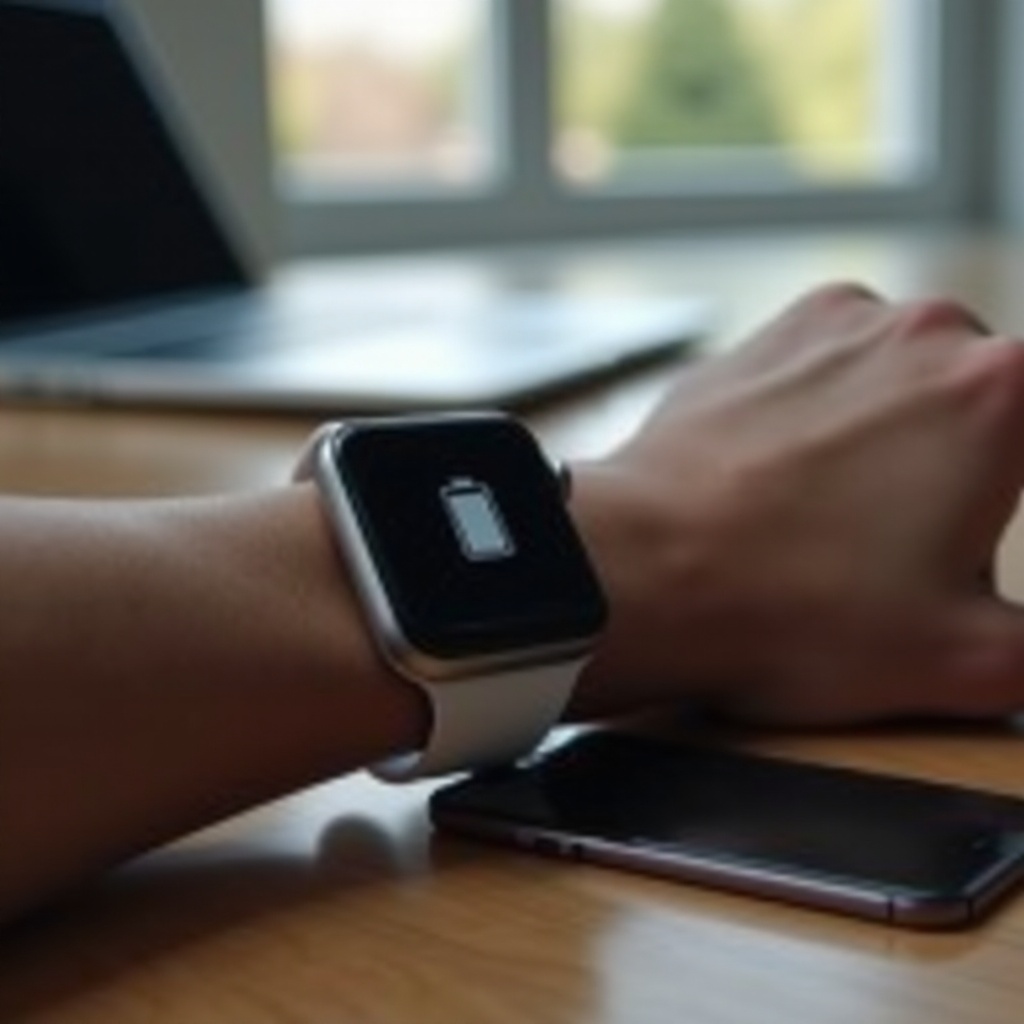
ในปี 2024 แบตเตอรี่ Apple Watch ควรใช้งานได้นานแค่ไหน?
ก่อนจะเริ่มแก้ไขอะไร คุณต้องรู้เป้าหมายให้ชัดเจน หลายคนกังวลเรื่องแบตเตอรี่ทั้งที่ไม่รู้ว่ารูปแบบการใช้งาน “ปกติ” ของรุ่นตัวเองควรเป็นอย่างไร
อายุการใช้งานแบตตามรุ่นของ Apple Watch
Apple ออกแบบ Apple Watch รุ่นใหม่ ๆ เช่น Series 8, Series 9, SE 2 และรุ่น Ultra ให้ใช้งานแบบผสมผสานได้นานประมาณ 18 ชั่วโมงต่อการชาร์จเต็มหนึ่งครั้ง โดยสมมติว่า:
- ได้รับการแจ้งเตือนตลอดทั้งวัน
- ใช้งานแอปบ้างเพื่อเช็กและตอบกลับอย่างรวดเร็ว
- มีการออกกำลังกายสั้น ๆ โดยเปิด GPS
- มีการโทรหรือใช้การพิมพ์ด้วยเสียงเล็กน้อย
Apple Watch รุ่น Ultra มักใช้งานได้นานกว่านี้อย่างเห็นได้ชัด เพราะมีแบตเตอรี่ใหญ่กว่าและตัวเลือกประหยัดพลังงานมากกว่า ตัวเรือนขนาดเล็กกว่าและรุ่นเก่าอาจอยู่ได้ใกล้เคียง 18 ชั่วโมงหรือสั้นกว่านั้น โดยเฉพาะเมื่อใช้งานมานานแล้ว
การใช้งานจริงในชีวิตประจำวันเทียบกับที่ Apple ประเมิน
การใช้งานจริงแทบไม่ตรงกับการทดสอบในห้องแล็บ แบตเตอรี่ Apple Watch ของคุณอาจหมดไวขึ้นหากคุณ:
- ใช้สัญญาณเซลลูลาร์หรือ LTE บ่อย โดยเฉพาะในพื้นที่ที่สัญญาณไม่ดี
- ติดตามการออกกำลังกายที่ใช้ GPS เป็นเวลานานหลายครั้งต่อสัปดาห์
- เปิดหน้าจอแบบ Always-On และตั้งความสว่างไว้สูง
- สตรีมเพลงหรือพอดแคสต์จากนาฬิกาโดยตรง
ในทางกลับกัน หากคุณใช้แค่รับการแจ้งเตือน ดูเวลาเป็นครั้งคราว และบันทึกการออกกำลังกายสั้น ๆ คุณอาจจบวันด้วยแบตเหลือ 40–50% ก็ได้ สาระสำคัญคือแบตเตอรี่ของคุณควรสอดคล้องกับรูปแบบการใช้งานและความคาดหวังของคุณเอง
เมื่อไหร่ที่ “apple watch แบตหมดเร็ว” กลายเป็นปัญหาจริง
คุณควรเริ่มกังวลเมื่อ:
- นาฬิกาอยู่ไม่ถึงเวลานอนทั้งที่ใช้งานตามปกติ
- แบตเตอรี่ลดลง 20–30% ภายในหนึ่งชั่วโมง ทั้งที่ใช้งานเพียงเล็กน้อย
- นาฬิกาเสียแบตไปมากขณะวางทิ้งไว้เฉย ๆ ตลอดคืน
หากประสบการณ์ของคุณแย่กว่านี้มาก แปลว่าอาการแบตหมดไม่ใช่เรื่องปกติ เพื่อตรวจสอบว่าปัญหาเกิดจากการตั้งค่าหรือเกิดจากตัวแบตเตอรี่เอง คุณจำเป็นต้องเช็กสุขภาพแบตเตอรี่ก่อน
ขั้นตอนที่ 1 – ตรวจสอบสุขภาพแบตเตอรี่ Apple Watch ของคุณ
บางครั้งการที่แบตหมดไวก็เกิดจากการตั้งค่าหรือซอฟต์แวร์ บางครั้งก็เพราะแบตเตอรี่เสื่อมจนเก็บประจุได้ไม่พอแล้ว การตรวจ Battery Health จะช่วยให้เห็นว่าคุณกำลังเจอปัญหาแบบไหน
วิธีดู Battery Health บน Apple Watch
เพื่อเช็ก Battery Health:
- เปิดแอปการตั้งค่า (Settings) บน Apple Watch ของคุณ
- แตะ แบตเตอรี่ (Battery)
- แตะ สุขภาพแบตเตอรี่ (Battery Health)
คุณจะเห็นเปอร์เซ็นต์ความจุสูงสุด (Maximum Capacity) ตัวเลขนี้แสดงว่าตอนนี้แบตเตอรี่เก็บประจุได้เท่าไรเมื่อเทียบกับตอนที่เป็นของใหม่
ความหมายของ Maximum Capacity ในปี 2024
Apple Watch ใหม่มักจะแสดง Maximum Capacity 100% เมื่อใช้ไปเรื่อย ๆ ตัวเลขนี้จะค่อย ๆ ลดลง ในปี 2024 คุณสามารถมองแบบคร่าว ๆ ได้ดังนี้:
- 90–100%: แบตอยู่ในสภาพเยี่ยม
- 80–89%: การเสื่อมระดับนี้ถือว่าปกติ ยังใช้งานได้ดี
- 70–79%: อายุการใช้งานแบตลดลงอย่างเห็นได้ชัด
- ต่ำกว่า 70%: เสื่อมมาก อาจใช้ไม่ถึงเต็มวัน
แม้ที่ 80% นาฬิกาของคุณยังควรใช้งานได้อยู่ เพียงแต่อายุการใช้งานแบตจะสั้นกว่าตอนใหม่ ยิ่งเปอร์เซ็นต์ต่ำลงเท่าไร การจัดการการตั้งค่าก็ยิ่งสำคัญมากขึ้นเท่านั้น
เมื่อข้อความ “Service” บอกว่าแบตเตอรี่เสื่อมจนควรเปลี่ยน
หากคุณเห็นข้อความ Service ในหน้าสุขภาพแบตเตอรี่ หมายความว่านาฬิกากำลังบอกว่าความจุแบตเสื่อมจนควรเปลี่ยนแล้ว คุณยังใช้นาฬิกาได้อยู่ แต่:
- อาจแบตหมดเร็วมากเมื่อใช้งานหนัก
- อาจปิดเครื่องเองอย่างกะทันหันที่ระดับแบต 10–20%
หาก Maximum Capacity ต่ำมากหรือมีข้อความ Service การปรับตั้งค่าต่าง ๆ จะช่วยได้เพียงเล็กน้อย คุณยังสามารถปรับเพื่อให้ใช้งานระหว่างวันได้ดีขึ้นบ้าง แต่ก็ควรวางแผนเปลี่ยนแบตหรืออัปเกรดในภายหลัง สำหรับตอนนี้ วิธีที่เห็นผลง่ายที่สุดคือการลดการใช้พลังงานจากหน้าจอ
ขั้นตอนที่ 2 – แก้ไขการตั้งค่าหน้าจอที่ทำให้แบตหมด
หน้าจอถือเป็นตัวใช้พลังงานหลักอย่างหนึ่งของ Apple Watch หากหน้าจอติดบ่อยและตั้งความสว่างไว้สูง แบตเตอรี่จะลดเร็วกว่าที่ควรจะเป็น การปรับการตั้งค่าหน้าจอสามารถช่วยยืดอายุแบตได้อย่างเห็นผล
ปรับ Always-On display โดยไม่เสียความสะดวกในการใช้งาน
บนรุ่นใหม่ที่มีหน้าจอ Always-On หน้าจอจะติดแบบหรี่ ๆ แม้คุณจะไม่ยกข้อมือขึ้นดู มันดูสวยและสะดวก แต่ก็ใช้พลังงานเพิ่มด้วย
วิธีตั้งค่า:
- เปิด Settings บนนาฬิกา
- แตะ Display & Brightness
- แตะ Always On
คุณสามารถ:
- ปิด Always On ไปเลยเพื่อประหยัดแบตสูงสุด; หรือ
- เปิดไว้แต่พยายามใช้การยกข้อมือดูเวลาให้มากขึ้นแทนการจ้องหน้าจอหรี่ ๆ ตลอด
ผู้ใช้จำนวนมากพบว่าการปิด Always-On ช่วยยืดอายุแบตได้อีกหลายชั่วโมง โดยเฉพาะในวันที่ใช้งานหนัก
ปรับความสว่าง, การปลุกเมื่อยกข้อมือ และระยะเวลาที่หน้าจอติด
การเปลี่ยนเล็กน้อยในส่วนนี้สามารถให้ผลลัพธ์ที่ดีมาก:
- ลดความสว่าง: ตั้งความสว่างไว้ระดับกลางหรือระดับต่ำสุดที่ยังมองเห็นได้ชัดทั้งในและนอกอาคาร
- Wake on Wrist Raise: หากหน้าจอติดบ่อยเกินไปตอนคุณขยับแขน ลองปิดการตั้งค่านี้ หรือพยายามขยับข้อมืออย่างตั้งใจมากขึ้น
- ระยะเวลาที่หน้าจอติด: ตั้งให้ติดเพียง 15 วินาทีแทน 70 วินาที เพื่อให้หน้าจอดับเร็วยิ่งขึ้น
การปรับง่าย ๆ เหล่านี้ลดเวลาที่หน้าจอติดโดยตรง ซึ่งช่วยให้แบตเตอรี่หมดช้าลงโดยไม่ต้องตัดฟีเจอร์หลักทิ้ง
เลือกหน้าปัดและ Complication ที่ประหยัดแบต
หน้าปัดและ Complication แต่ละแบบใช้พลังงานไม่เท่ากัน:
- หน้าปัดแบบเข็มเรียบ ๆ หรือแบบโมดูลาร์มักใช้พลังงานน้อยกว่าหน้าปัดแบบเต็มจอที่มีภาพเคลื่อนไหวหรือมีการอัปเดตตลอดเวลา
- Complication แบบเรียลไทม์ เช่น วงแหวนกิจกรรมแบบสีเต็ม, สภาพอากาศ หรืออัตราการเต้นของหัวใจ จะรีเฟรชข้อมูลบ่อยและปลุกส่วนต่าง ๆ ให้ทำงานมากขึ้น
เพื่อให้แบตอยู่ได้นานขึ้น:
- ใช้หน้าปัดที่เรียบและมินิมอลสำหรับใช้งานทุกวัน โดยใส่เฉพาะ Complication ที่จำเป็นจริง ๆ
- สร้างหน้าปัดอีกแบบที่เน้นข้อมูลเยอะ ๆ ไว้ใช้เฉพาะตอนออกกำลังกายหรือทำกิจกรรมบางอย่าง แล้วค่อยสลับไปใช้เมื่อจำเป็น
เมื่อจัดการการตั้งค่าหน้าจอได้แล้ว แอปและกิจกรรมเบื้องหลังคือจุดสำคัญถัดไปที่จะช่วยหยุดการที่แบตหมดเร็วเกินไป
ขั้นตอนที่ 3 – ควบคุมแอปและการทำงานเบื้องหลัง
แอปที่อัปเดตข้อมูลตลอดเวลาและส่งแจ้งเตือนถี่ ๆ สามารถปลุกนาฬิกาของคุณขึ้นมาทำงานซ้ำแล้วซ้ำเล่า กิจกรรมแบบนี้จะกินแบตเงียบ ๆ ในเบื้องหลัง คุณไม่จำเป็นต้องลบทุกอย่าง เพียงแค่โฟกัสที่สิ่งที่คุณใช้จริง ๆ
หาแอปที่ทำให้ Apple Watch ของคุณแบตหมดเร็ว
เริ่มจากการดูว่าแอปใดบ้างที่คุณใช้จริงบน Apple Watch หลายคนลงแอปแล้วไม่เคยเปิดอีกเลย หากแอปมี Complication หรือกระบวนการเบื้องหลังอยู่ มันอาจใช้แบตอยู่แม้คุณจะไม่เคยกดเปิดมันเลย
บน iPhone ของคุณ:
- เปิดแอป Watch
- แตะ แท็บ Apple Watch ของฉัน (My Watch)
- เลื่อนดูรายชื่อแอปที่ติดตั้งบน Apple Watch ของคุณ
ลบหรือปิดการใช้งานแอปที่คุณแทบไม่เคยใช้งานบนตัวนาฬิกาโดยตรง วิธีนี้ช่วยลดการทำงานเบื้องหลัง ลดโอกาสเกิดบั๊ก และช่วยให้คุณเห็นได้ง่ายขึ้นว่าคุณพึ่งพาแอปใดจริง ๆ
ปิด Background App Refresh สำหรับแอปที่กินพลังงาน
Background App Refresh ช่วยให้แอปอัปเดตข้อมูลได้แม้คุณจะไม่ได้เปิดใช้งานอยู่ ฟีเจอร์นี้มีประโยชน์แต่ก็ทำให้แบตหมดไวหากมีหลายแอปใช้มัน
บน Apple Watch ของคุณ:
- เปิด Settings
- แตะ General
- แตะ Background App Refresh
จากนั้นคุณสามารถ:
- ปิด Background App Refresh ทั้งหมด; หรือ
- เปิดไว้แต่ปิดสำหรับแอปที่ไม่จำเป็นต้องอัปเดตเบื้องหลัง เช่น แอปของบุคคลที่สามที่แทบไม่ได้ใช้
ให้โฟกัสกับแอปที่สตรีมข้อมูล ซิงก์ตลอดเวลา หรือมีแอนิเมชันหนัก ๆ แอปเหล่านี้มักมีผลต่อแบตเตอรี่ในเบื้องหลังมากที่สุด
ลดการแจ้งเตือนที่ปลุกหน้าจอตลอดเวลา
การแจ้งเตือนทุกครั้งจะปลุกหน้าจอ ทำให้ข้อมือสั่น และใช้พลังงาน หาก Apple Watch ของคุณสะท้อนการแจ้งเตือนทุกอย่างจาก iPhone หน้าจอจะติดบ่อยกว่าที่จำเป็นมาก
บน iPhone ของคุณ:
- เปิดแอป Watch
- แตะ Notifications
- ตรวจสอบทีละแอปแล้วปิดการแจ้งเตือนที่สะท้อนมาสำหรับแอปที่ไม่สำคัญ
ให้ความสำคัญกับ:
- ข้อความและสายโทรเข้า
- กิจกรรมในปฏิทิน
- กลุ่มแอปสำคัญเล็ก ๆ เช่น แอปธนาคารหรือการแจ้งเตือนอุปกรณ์สมาร์ทโฮม
ยิ่งแจ้งเตือนน้อยเท่าไร หน้าจอปลุกตัวเองน้อยลง แบตก็จะอยู่ได้นานขึ้น เมื่อจัดการแอปกับการแจ้งเตือนได้แล้ว ปัจจัยใหญ่ถัดไปคือการเชื่อมต่อระหว่างนาฬิกา โทรศัพท์ และเครือข่ายต่าง ๆ
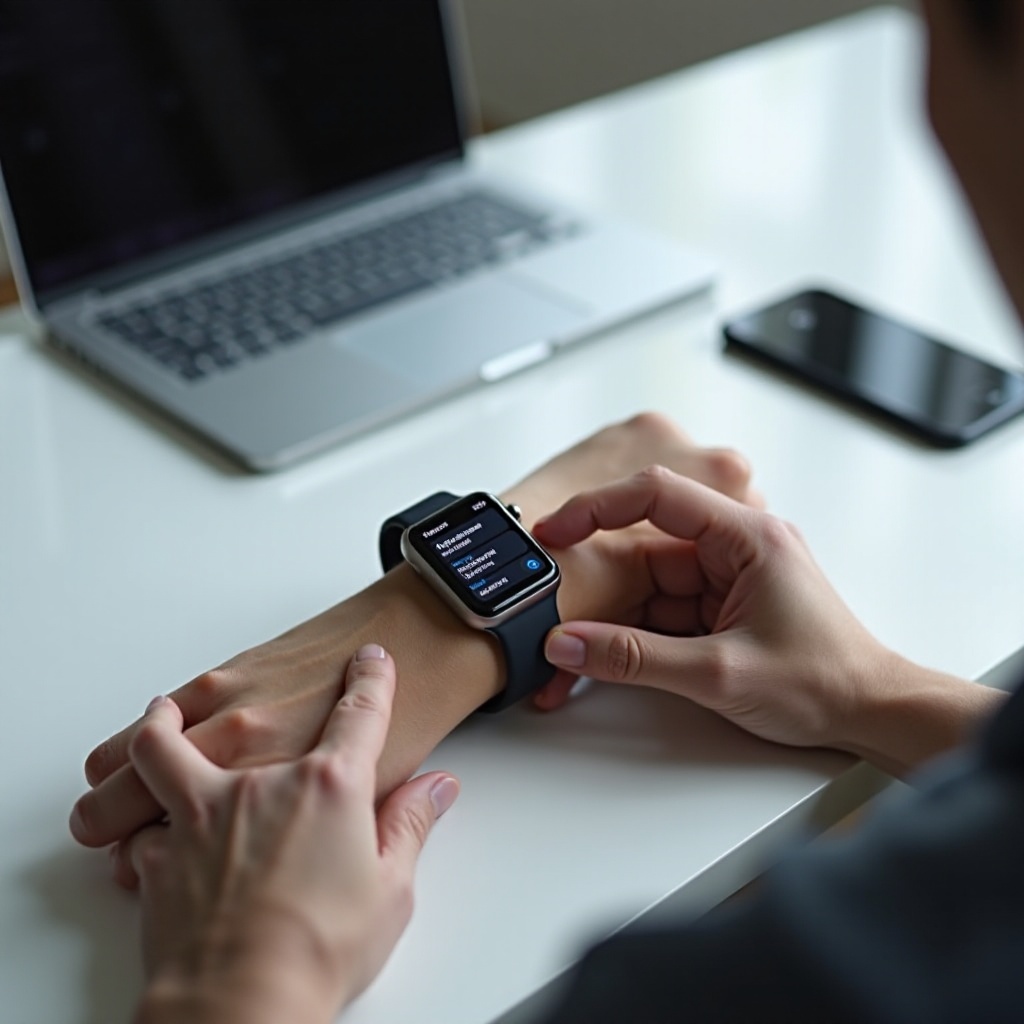
ขั้นตอนที่ 4 – ปรับการเชื่อมต่อ (Bluetooth, Wi‑Fi, Cellular)
Apple Watch ของคุณสื่อสารกับ iPhone เครือข่าย Wi‑Fi และบางครั้งก็กับเครือข่ายเซลลูลาร์ด้วย เมื่อการเชื่อมต่อเหล่านี้ไม่เสถียรหรือใช้งานไม่เหมาะสม นาฬิกาจะทำงานหนักขึ้นและแบตหมดไว การปรับตั้งค่าการเชื่อมต่อช่วยให้ประสิทธิภาพและแบตเตอรี่ดีกว่าเดิม
Bluetooth ที่ไม่เสถียรทำลายแบตเตอรี่ได้อย่างไร
Bluetooth เป็นการเชื่อมต่อหลักระหว่างนาฬิกากับ iPhone หากโทรศัพท์ของคุณหลุดระยะบ่อย ๆ นาฬิกาจะคอยค้นหาสัญญาณและใช้พลังงานเพิ่มขึ้น
สิ่งที่ช่วยได้:
- พยายามเก็บ iPhone ไว้ใกล้ตัวในระหว่างวันเท่าที่จะทำได้ โดยเฉพาะในอาคารขนาดใหญ่
- หลีกเลี่ยงการวางโทรศัพท์ไว้คนละห้องหรือคนละชั้นเป็นเวลานาน
- ตรวจให้แน่ใจว่า Bluetooth เปิดอยู่และทำงานปกติบน iPhone
การเชื่อมต่อ Bluetooth ที่เสถียรใช้พลังงานน้อยกว่าการหลุดเชื่อมต่อและเชื่อมต่อใหม่ซ้ำไปมา
การใช้ Wi‑Fi อย่างชาญฉลาดและหลีกเลี่ยงเครือข่ายที่สัญญาณอ่อน
Apple Watch สามารถเชื่อมต่อกับเครือข่าย Wi‑Fi ที่เคยเชื่อมต่อไว้เมื่อ iPhone ไม่อยู่ใกล้ ฟีเจอร์นี้มีประโยชน์ แต่ก็สามารถทำให้แบตหมดไวได้หากเครือข่ายมีสัญญาณอ่อนหรือไม่เสถียร
บน Apple Watch:
- เปิด Settings
- แตะ Wi‑Fi
คุณสามารถ:
- ปิด Wi‑Fi เมื่อไม่จำเป็นและเมื่อ iPhone อยู่ใกล้พอสำหรับ Bluetooth
- ลืม (Forget) เครือข่ายที่มีสัญญาณไม่ดีหรือหลุดบ่อย
การเชื่อมต่อที่แรงและเสถียรใช้พลังงานน้อยกว่าการเชื่อมต่อที่อ่อนและทำให้นาฬิกาต้องพยายามเชื่อมต่อซ้ำไปมา
จัดการ LTE/เซลลูลาร์ไม่ให้กินแบต
Apple Watch รุ่นที่รองรับเซลลูลาร์จะใช้พลังงานมากขึ้นเมื่อเชื่อมต่อ LTE โดยเฉพาะในพื้นที่ที่สัญญาณอ่อน
วิธีลดการใช้แบตจากเซลลูลาร์:
- ปิดเซลลูลาร์เมื่อไม่จำเป็น เช่น ตอนอยู่บ้านหรือที่ทำงานที่มี iPhone อยู่ใกล้
- หลีกเลี่ยงการโทรคุยนาน ๆ หรือสตรีมสื่อผ่าน LTE เมื่อแบตใกล้หมด
- ใช้ Wi‑Fi เมื่อมีให้ใช้งานและมีความเสถียรมากกว่าเซลลูลาร์
เมื่อคุณตั้งค่าการเชื่อมต่อได้เหมาะสมแล้ว ให้หันความสนใจไปที่การติดตามฟิตเนสและสุขภาพ ซึ่งใช้เซนเซอร์ที่กินพลังงานไม่น้อยเช่นกัน
ขั้นตอนที่ 5 – จัดการฟีเจอร์ด้านฟิตเนสและสุขภาพ
การติดตามฟิตเนสและสุขภาพเป็นฟีเจอร์หลักของ Apple Watch และสำหรับผู้ใช้หลายคน นี่คือเหตุผลหลักที่สวมใส่นาฬิกา ฟีเจอร์เหล่านี้ใช้เซนเซอร์และ GPS ที่ต้องใช้พลังงาน คุณจึงต้องหาสมดุลระหว่างรายละเอียดข้อมูลกับอายุแบตเตอรี่
สร้างสมดุลระหว่างการใช้ GPS ขณะออกกำลังกายกับแบตหมด
GPS เป็นหนึ่งในตัวการหลักที่ทำให้แบตหมดระหว่างออกกำลังกาย โดยเฉพาะเมื่อออกกำลังกายกลางแจ้งเป็นเวลานาน
วิธีลดผลกระทบจาก GPS:
- พก iPhone ไปด้วยระหว่างออกกำลังกายกลางแจ้งเมื่อทำได้ เพื่อให้นาฬิกาใช้ GPS จากโทรศัพท์แทน
- สำหรับการเดินเล่นหรือวิ่งสั้น ๆ หากไม่จำเป็นต้องเก็บเส้นทางอย่างละเอียด ลองใช้โหมดออกกำลังกายที่ไม่ใช้ GPS
- หลีกเลี่ยงการเปิดหลายแอปออกกำลังกายหรือติดตามหลายตัวพร้อมกัน
หากคุณวิ่งระยะไกล เดินป่าหรือปั่นจักรยานนาน ๆ คุณควรคาดหวังว่าแบตจะลดลงมากกว่าปกติ และวางแผนการชาร์จให้เหมาะกับการออกกำลังกายเหล่านั้น
อัตราการเต้นหัวใจ, SpO2 และเซนเซอร์อื่น ๆ ที่ใช้พลังงานเพิ่ม
Apple Watch ใช้เซนเซอร์ติดตาม:
- อัตราการเต้นหัวใจตลอดทั้งวัน
- ระดับออกซิเจนในเลือด (SpO2) ในรุ่นที่รองรับ
- ข้อมูลสุขภาพพื้นฐานอื่น ๆ ในเบื้องหลัง
เพื่อให้ลดผลกระทบโดยไม่เสียข้อมูลสำคัญ:
- ปิดการติดตาม SpO2 ตลอดเวลาหากคุณไม่ได้ต้องใช้เพื่อเหตุผลด้านสุขภาพที่สำคัญ
- หลีกเลี่ยงแอปของบุคคลที่สามที่อ่านอัตราการเต้นหัวใจแบบต่อเนื่องโดยไม่มีความจำเป็นชัดเจน
- ใช้แอป Workout ที่มีในตัวของ Apple แทนการเปิดแอปติดตามหลายตัวพร้อมกัน
วิธีนี้ช่วยให้คุณยังได้ข้อมูลสุขภาพที่มีประโยชน์ โดยไม่ให้เซนเซอร์ทำงานหนักเกินจำเป็น
การใช้ Workout Power Saving Mode อย่างมีประสิทธิภาพ
Workout Power Saving Mode ช่วยประหยัดแบตระหว่างการออกกำลังกาย
บน Apple Watch ของคุณ:
- เปิด Settings
- แตะ Workout
- เปิด Low Power Mode หรือ Power Saving Mode สำหรับการออกกำลังกาย ทั้งนี้ขึ้นอยู่กับรุ่นและเวอร์ชัน watchOS
โหมดนี้สามารถ:
- ปิด Always-On display ระหว่างการออกกำลังกาย
- ลดการวัดค่าบางอย่างในเบื้องหลังที่ไม่จำเป็น
ใช้โหมดนี้สำหรับการออกกำลังกายนาน ๆ เมื่อคุณรู้ว่าแบตอาจไม่พอ หากนาฬิกาเริ่มแบตหมดเร็วหลังอัปเดต watchOS 2024 มีขั้นตอนเฉพาะเพิ่มเติมที่คุณควรทำ
ขั้นตอนที่ 6 – ใช้ Low Power Mode ให้ถูกวิธี
Low Power Mode ช่วยชีวิตได้จริงเมื่อ Apple Watch แบตหมดเร็วกว่าปกติแต่คุณยังต้องการให้มันอยู่กับคุณไปจนจบวัน หากใช้ให้ดี นาฬิกาจะยังใช้งานได้อยู่ ไม่ได้กลายเป็นแค่นาฬิกาดิจิทัลธรรมดา
ควรเปิด Low Power Mode เมื่อไหร่
เปิด Low Power Mode เมื่อ:
- เริ่มวันด้วยแบตที่ไม่เต็ม 100%
- รู้ว่าจะอยู่ห่างจากที่ชาร์จนานหลายชั่วโมง
- สังเกตว่าแบตหมดเร็วกว่าปกติและอยากยืดเวลาที่เหลือ
คุณเปิดโหมดนี้ได้จาก Control Center หรือใน Settings > Battery
ฟีเจอร์ใดถูกจำกัด และอะไรที่ยังใช้งานได้
ใน Low Power Mode นาฬิกาของคุณอาจ:
- ลดการวัดอัตราการเต้นหัวใจและค่าด้านสุขภาพในเบื้องหลัง
- ปิด Always-On display เพื่อประหยัดพลังงาน
- จำกัดการทำงานและการอัปเดตของแอปเบื้องหลังบางส่วน
สิ่งที่คุณยังใช้งานได้:
- การดูเวลาและฟังก์ชันพื้นฐานของนาฬิกา
- การแจ้งเตือนและการเตือนสำคัญหลายประเภท
- การติดตามกิจกรรมพื้นฐาน
นี่คือทางสายกลางที่ดีเมื่อคุณต้องการให้นาฬิกาอยู่รอดจนสิ้นวันโดยไม่ดับไปก่อน
การตั้งค่า Low Power Mode ที่เหมาะสำหรับใส่ทั้งวัน
เพื่อให้ได้ประโยชน์สูงสุดจาก Low Power Mode:
- เปิดใช้เฉพาะเมื่อจำเป็น ไม่ใช่เปิดทิ้งไว้ตลอด เพื่อให้คุณได้ใช้ฟีเจอร์เต็มรูปแบบเมื่อแบตยังเยอะ
- ใช้ร่วมกับการลดความสว่างหน้าจอและลดจำนวนการแจ้งเตือนในวันที่ใช้งานหนัก
- ปิดโหมดนี้ทันทีเมื่อมีโอกาสชาร์จ เพื่อให้การติดตามและฟีเจอร์ต่าง ๆ กลับมาทำงานเต็มที่
หาก Apple Watch แบตหมดเร็วผิดปกติหลังอัปเดต watchOS 2024 Low Power Mode ช่วยได้ชั่วคราว แต่คุณควรแก้ปัญหาที่ต้นตอด้วย
ขั้นตอนที่ 7 – แก้ปัญหาแบตหมดหลังอัปเดต watchOS 2024
ผู้ใช้จำนวนมากสังเกตว่า Apple Watch ของตนแบตหมดเร็วขึ้นหลังติดตั้งอัปเดต watchOS 2024 ใหม่ บางครั้งเป็นเรื่องปกติชั่วคราว แต่บางครั้งก็เป็นสัญญาณของปัญหาซอฟต์แวร์ที่ลึกกว่า
เหตุใด Apple Watch อาจแบตหมดเร็วทันทีหลังอัปเดต
หลังอัปเดต นาฬิกาของคุณมักจะ:
- จัดทำดัชนีข้อมูลใหม่ เช่น แอป ข้อความ และประวัติสุขภาพ
- ซิงก์ข้อมูลกับ iPhone อีกครั้งในเบื้องหลัง
- ปรับไฟล์ระบบและแอปให้เหมาะสมกับเวอร์ชันใหม่
งานเหล่านี้อาจทำให้การใช้แบตเพิ่มขึ้นชั่วคราวเป็นเวลา 1–2 วัน คุณอาจรู้สึกว่าแบตหมดไวขึ้นแม้การตั้งค่าจะเหมือนเดิม
ควรรอนานแค่ไหนก่อนจะคิดว่ามีปัญหาจริง
หากแบตของคุณดีขึ้นหลังจาก:
- ใช้งานตามปกติประมาณ 24–48 ชั่วโมงหลังการอัปเดต
แสดงว่าการใช้แบตที่เพิ่มขึ้นอาจเป็นเพียงช่วงประมวลผลหลังอัปเดตเท่านั้น อย่างไรก็ตาม หากนาฬิกายังแบตหมดเร็วผิดปกติหลังผ่านไปหลายวัน ทั้งที่คุณไม่ได้เปลี่ยนรูปแบบการใช้งาน คุณควรทำขั้นตอนเพิ่มเติม
การรีสตาร์ท, การจับคู่ใหม่ และการรีเซ็ตเป็นวิธีสุดท้าย
ลองทำตามลำดับดังนี้:
- รีสตาร์ท Apple Watch
กดปุ่มด้านข้างค้างไว้ แล้วเลื่อนเพื่อปิดเครื่อง รอสักครู่แล้วเปิดใหม่ - รีสตาร์ท iPhone
ปัญหาการเชื่อมต่อและการซิงก์ระหว่างอุปกรณ์มักหายไปหลังรีสตาร์ทง่าย ๆ - เลิกจับคู่และจับคู่ Apple Watch ใหม่
ในแอป Watch บน iPhone ให้เลิกจับคู่นาฬิกา จากนั้นตั้งค่าใหม่อีกครั้ง การกู้คืนจากสำรองข้อมูลมักทำให้การตั้งค่าและข้อมูลของคุณกลับมาได้ - ตั้งค่าเป็นอุปกรณ์ใหม่
หากยังมีปัญหา ให้ตั้งค่านาฬิกาเป็นเครื่องใหม่แทนการกู้คืนจากแบ็กอัป วิธีนี้ใช้เวลามากกว่า แต่ช่วยล้างบั๊กซอฟต์แวร์ลึก ๆ ที่ทำให้แบตหมดผิดปกติได้
หากทำทุกอย่างแล้วยังพบว่าแบตหมดรุนแรง ปัญหาอาจจะไม่ใช่ซอฟต์แวร์แต่เป็นฮาร์ดแวร์ ก่อนตัดสินใจซ่อมหรือเปลี่ยน คุณควรทบทวนนิสัยการชาร์จเพื่อช่วยให้แบตของนาฬิกาปัจจุบันหรือรุ่นถัดไปอยู่ได้นานขึ้น
ขั้นตอนที่ 8 – นิสัยการชาร์จที่ช่วยให้แบตแข็งแรงขึ้น
แม้คุณจะจัดการการตั้งค่าแล้ว นิสัยการใช้งานระยะยาวก็ยังส่งผลต่อความเร็วที่แบต Apple Watch เสื่อม นิสัยการชาร์จที่ดีช่วยให้ Maximum Capacity อยู่ในระดับสูงได้นานขึ้น และทำให้นาฬิกาไม่แบตหมดเร็วเกินไปในระยะยาว
รูปแบบการชาร์จที่เหมาะกับ Apple Watch ในปี 2024
คุณไม่จำเป็นต้องทะนุถนอมแบตเกินไป แต่แนวทางง่าย ๆ เหล่านี้ช่วยได้:
- การชาร์จสั้น ๆ บ่อยครั้งถือว่าโอเค คุณไม่จำเป็นต้องใช้จนหมดทุกครั้ง
- การเสียบชาร์จตอนอาบน้ำ ตอนทำงานที่โต๊ะ หรือเวลานั่งโซฟาเป็นช่วงเวลาที่เหมาะ
- พยายามอย่าให้แบตเหลือ 0% บ่อย ๆ
นาฬิกาถูกออกแบบมาให้ชาร์จทุกวันอยู่แล้ว ให้โฟกัสที่การหลีกเลี่ยงรูปแบบสุดขั้ว แทนที่จะกังวลกับการชาร์จเล็ก ๆ น้อย ๆ
หลีกเลี่ยงความร้อน ความเย็นจัด และการร้อนเกินไปตอนชาร์จตอนกลางคืน
ความร้อนเป็นตัวการทำลายแบตอย่างเงียบ ๆ เพื่อปกป้องนาฬิกาของคุณ:
- อย่าทิ้งไว้ในรถที่ร้อนหรือกลางแดดจัดเป็นเวลานาน
- หลีกเลี่ยงการชาร์จบนพื้นผิวนุ่ม ๆ ที่กักเก็บความร้อน เช่น หมอนหรือผ้าห่ม
- ถอดเคสหนา ๆ ออกหากทำให้นาฬิการ้อนตอนชาร์จ
อากาศเย็นจัดอาจทำให้แบตทำงานได้ไม่เต็มที่ชั่วคราว แต่โดยรวมแล้วผลเสียจากความร้อนสูงต่อเนื่องมักรุนแรงกว่าในระยะยาว
ความเข้าใจผิดเกี่ยวกับการชาร์จเร็วและการชาร์จไม่เต็ม
หลายคนกังวลเรื่อง “ชาร์จเกิน” แต่ระบบชาร์จของ Apple Watch รุ่นใหม่ค่อนข้างฉลาด:
- นาฬิกาจะชะลอความเร็วการชาร์จเมื่อใกล้ถึง 100% เพื่อปกป้องแบตเตอรี่
- การทิ้งไว้บนแท่นชาร์จต่อหลังถึง 100% ระยะหนึ่งโดยทั่วไปถือว่าปลอดภัย
- การชาร์จแบบไม่เต็มไม่ใช่สิ่งที่เป็นอันตราย และเป็นรูปแบบที่พบได้ทั่วไป
จริง ๆ แล้ว การรักษาระดับแบตให้อยู่ราว ๆ 20%–80% ส่วนใหญ่ของเวลาก็มักดีต่อสุขภาพแบตมากกว่าการใช้จนหมดและชาร์จเต็มตลอด ถึงแม้นิสัยการใช้งานจะดีแค่ไหน แบตเตอรี่ทุกก้อนก็เสื่อมลงตามเวลาอยู่ดี คุณจึงต้องรู้ว่าตอนไหนควรหยุดปรับตั้งค่าและคิดเรื่องการเปลี่ยนแบตแทน
เมื่อไหร่ควรเปลี่ยนแบตเตอรี่ Apple Watch หรืออัปเกรดเครื่อง
ถึงจุดหนึ่ง แบตเตอรี่ของคุณอาจเสื่อมจนการปรับตั้งค่าแทบไม่ช่วยอะไร การสังเกตจุดนี้ได้จะช่วยให้คุณไม่ต้องหงุดหงิดและไม่เสียเวลาไปกับการลองผิดลองถูก
สัญญาณว่าการปรับตั้งค่าไม่เพียงพออีกต่อไป
การเปลี่ยนแบตเริ่มสมเหตุสมผลเมื่อ:
- นาฬิกาอยู่ไม่ถึงหนึ่งวันเต็มแม้คุณจะปรับการตั้งค่าอย่างเหมาะสมแล้ว
- Maximum Capacity ต่ำมาก มักอยู่ราว ๆ 70% หรือน้อยกว่า
- นาฬิกาปิดเครื่องเองอย่างกะทันหันที่แบต 20–30%
- คุณพึ่งพา Apple Watch มากจนกังวลเรื่องแบตเกือบตลอดเวลา
หากมีหลายข้อที่ตรงกับคุณ การปรับแต่งต่าง ๆ อาจช่วยได้เพียงเล็กน้อยชั่วคราวเท่านั้น
เลือกระหว่างเปลี่ยนแบตกับซื้อ Apple Watch ใหม่
คุณมีตัวเลือกหลักสองแบบ:
- เปลี่ยนแบตเตอรี่
โดยทั่วไปถูกกว่าการซื้อนาฬิกาใหม่ และเหมาะหากรุ่นปัจจุบันยังเร็วพอและรองรับฟีเจอร์ที่คุณต้องการ - ซื้อ Apple Watch เครื่องใหม่
ราคาแพงกว่า แต่คุณจะได้แบตใหม่ เซนเซอร์รุ่นใหม่ และประสิทธิภาพกับฟีเจอร์ล่าสุด
ลองเปรียบเทียบค่าใช้จ่ายในการเปลี่ยนแบตกับราคาซื้อรุ่นใหม่ และคิดว่าคุณตั้งใจจะใช้นาฬิกานานอีกแค่ไหน หากคุณพอใจกับทุกอย่างยกเว้นเรื่องแบต การเปลี่ยนแบตอาจเป็นจุดกึ่งกลางที่คุ้มค่า
วิธีสำรองข้อมูลก่อนส่งซ่อมหรือเปลี่ยนเครื่อง
ก่อนส่งนาฬิกาเข้าซ่อมหรือย้ายไปใช้เครื่องใหม่:
- ตรวจสอบให้แน่ใจว่า iPhone ของคุณสำรองข้อมูลไปยัง iCloud หรือคอมพิวเตอร์แล้ว
- ให้ Apple Watch เชื่อมต่อกับ iPhone เพื่อให้ข้อมูลสุขภาพและกิจกรรมซิงก์ครบถ้วน
- เลิกจับคู่นาฬิกาออกจาก iPhone เมื่อ Apple หรือศูนย์ซ่อมแนะนำ โดยการเลิกจับคู่จะช่วยสร้างสำรองข้อมูลล่าสุดโดยอัตโนมัติในหลายกรณี
เมื่อมีสำรองข้อมูลเรียบร้อย คุณสามารถกู้คืนข้อมูลและการตั้งค่าบนนาฬิกาเครื่องใหม่หรือที่ได้รับการซ่อมแล้ว และใช้งานต่อได้อย่างต่อเนื่อง
สรุป
Apple Watch ที่แบตหมดเร็วกว่าที่ควรจะเป็นนั้นน่ารำคาญ แต่ไม่ค่อยเป็นปัญหาที่แก้ไม่ได้ ด้วยการตรวจสุขภาพแบตเตอรี่ ปรับการตั้งค่าหน้าจอ ลดแอปเบื้องหลังและการแจ้งเตือน และปรับการเชื่อมต่อให้เหมาะสม คุณก็ได้ตัดสาเหตุหลักส่วนใหญ่ที่ทำให้แบตหมดเร็วออกไปแล้ว การใช้ Low Power Mode อย่างชาญฉลาด ตัวเลือกประหยัดพลังงานระหว่างการออกกำลังกาย และนิสัยการชาร์จที่ดีขึ้น ช่วยให้คุณยืดเวลาใช้งานจากแต่ละการชาร์จได้มากขึ้น
หากหลังจากทำทุกขั้นตอนแล้ว นาฬิกาของคุณยังใช้งานไม่ถึงสิ้นวันและ Battery Health อยู่ในระดับต่ำ การเปลี่ยนแบตหรือซื้อนาฬิกาใหม่อาจเป็นคำตอบที่ดีที่สุด ไม่ว่าคุณจะเลือกแบบไหน ตอนนี้คุณก็รู้แล้วว่าจะทำอย่างไรให้ Apple Watch ใช้งานได้นานขึ้น และหยุดความกังวลเกี่ยวกับ “apple watch แบตหมดเร็ว” ไม่ให้รบกวนตลอดทั้งวัน
คำถามที่พบบ่อย
ทำไม Apple Watch ของฉันถึงแบตหมดไวขึ้นอย่างกะทันหันในปี 2024?
การที่แบตเตอรี่หมดไวลงอย่างฉับพลันมักเกิดจากการเปลี่ยนแปลงล่าสุด ทริกเกอร์ที่พบได้บ่อยได้แก่ การอัปเดต watchOS 2024 แอปหรือคอมพลิเคชันใหม่ ๆ การออกกำลังกายบ่อยขึ้น หรือการใช้เครือข่ายเซลลูลาร์มากขึ้น เริ่มจากการรีสตาร์ททั้งนาฬิกาและ iPhone จากนั้นตรวจสอบแอปใหม่ หน้าปัดนาฬิกา การรีเฟรชแอปเบื้องหลัง และการแจ้งเตือน หากแบตเริ่มหมดไวทันทีหลังอัปเดต ให้รอ 24–48 ชั่วโมงเพื่อให้การจัดทำดัชนีเบื้องหลังเสร็จสิ้น หากยังไม่ดีขึ้น ให้เลิกจับคู่แล้วจับคู่นาฬิกาใหม่ และตรวจสอบสุขภาพแบตเตอรี่เพื่อคัดกรองว่าแบตเสื่อมหรือไม่
ชาร์จ Apple Watch ทิ้งไว้ตอนกลางคืนทุกวันไม่ดีหรือเปล่า?
โดยทั่วไปการชาร์จ Apple Watch ทิ้งไว้ตอนกลางคืนถือว่าใช้ได้ นาฬิกาใช้ระบบชาร์จอัจฉริยะที่ชะลอลงเมื่อใกล้ถึง 100% ซึ่งช่วยปกป้องแบตเตอรี่ ความเสี่ยงหลักมาจากความร้อน ไม่ใช่จากการเสียบชาร์จทิ้งไว้ ตรวจสอบให้แน่ใจว่าคุณชาร์จบนพื้นผิวแข็ง เย็น และหลีกเลี่ยงเคสหนา ๆ ที่กักเก็บความร้อน การชาร์จค้างคืนทุกวันจะไม่ทำให้แบตเตอรี่เสียในทันที การสึกหรอทีละน้อยตลอดหลายเดือนและหลายปีเป็นเรื่องปกติของแบตเตอรี่ลิเทียมไอออนทุกชนิด
จะทำให้ Apple Watch ใช้งานได้ทั้งวันแม้ออกกำลังกายหนัก ๆ ได้อย่างไร?
การออกกำลังกายหนัก ๆ โดยเฉพาะเมื่อใช้ GPS และเครือข่ายเซลลูลาร์ จะใช้พลังงานมากขึ้น เพื่อให้ Apple Watch ใช้งานได้ทั้งวัน ให้ลดความสว่างหน้าจอ พิจารณาปิดการแสดงผลตลอดเวลา (Always-On) และเปิดโหมดประหยัดพลังงานสำหรับการออกกำลังกายหรือโหมดประหยัดพลังงานทั่วไป พก iPhone ไปด้วยเพื่อให้นาฬิกาสามารถส่งต่อการใช้ GPS และหลีกเลี่ยงการเปิดแอปติดตามหลายตัวพร้อมกัน ปิดการแจ้งเตือนที่ไม่จำเป็นในระหว่างการฝึก และชาร์จแบตเตอรี่เพิ่มทั้งก่อนและถ้าเป็นไปได้หลังการออกกำลังกายระยะยาว ขั้นตอนเหล่านี้สามารถเพิ่มเวลาใช้งานจริงได้หลายชั่วโมงแม้ในวันที่ฝึกหนัก