
 By
By บทนำ
Pixel Buds อาศัยการควบคุมแบบสัมผัสสำหรับเกือบทุกอย่าง การแตะหรือปัดเพียงครั้งเดียวควรทำให้คุณเล่นเพลง รับสาย ปรับระดับเสียง หรือเรียกใช้ Google Assistant ได้โดยไม่ต้องแตะโทรศัพท์ของคุณ เมื่อท่าทางสัมผัสเหล่านั้นหยุดทำงานกะทันหัน ประสบการณ์ทั้งหมดก็จะพังลง
หลายคนบอกว่าการควบคุมแบบสัมผัสของ Pixel Buds หยุดทำงาน “แบบไม่มีปี่ไม่มีขลุ่ย” ในความเป็นจริง เกือบจะมีสาเหตุเสมอ: ข้อขัดข้องของซอฟต์แวร์ อัปเดตล่าสุด ปัญหา Bluetooth หรือเรื่องพื้นฐานอย่างสิ่งสกปรก เหงื่อ หรือความชื้นบนพื้นผิวสัมผัส
คู่มือนี้จะแสดงให้คุณเห็นอย่างชัดเจนว่าต้องทำอย่างไรเมื่อการควบคุมแบบสัมผัสของ Pixel Buds ไม่ทำงาน คุณจะได้เรียนรู้ว่าการควบคุมควรทำงานอย่างไรในปี 2024 อะไรที่มักทำให้มันเสีย และจะแก้ปัญหาทั่วไปทีละขั้นตอนอย่างไรสำหรับ Pixel Buds A-Series และ Pixel Buds Pro เมื่ออ่านจบ คุณจะรู้ว่าคุณสามารถแก้ปัญหาได้ด้วยตัวเองหรือควรติดต่อ Google เพื่อซ่อมแซมหรือเปลี่ยนใหม่
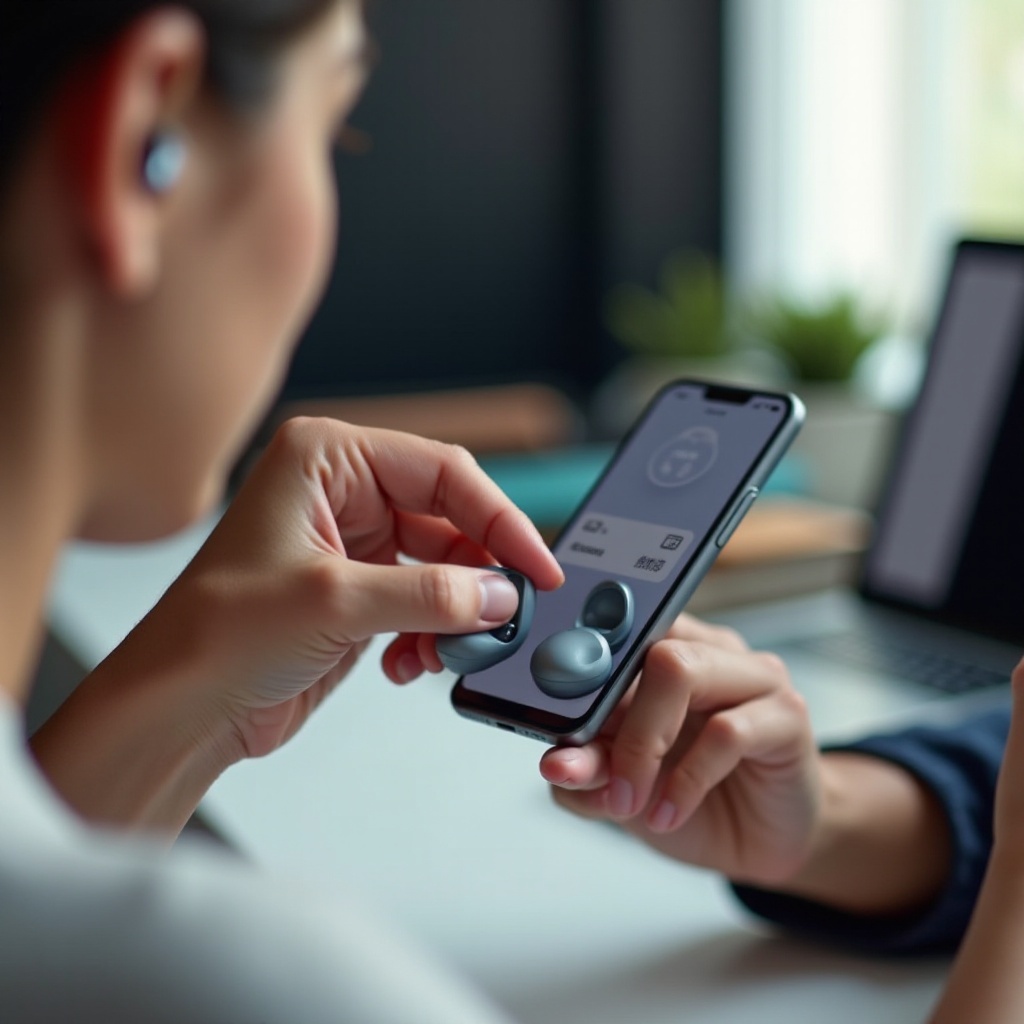
การทำงานที่ควรจะเป็นของการควบคุมแบบสัมผัสบน Pixel Buds ในปี 2024
ก่อนที่คุณจะแก้ไขอะไร คุณต้องรู้ก่อนว่าพฤติกรรมปกติเป็นอย่างไร แบบนั้นคุณจะบอกได้ว่า Pixel Buds ของคุณเสียจริงหรือแค่ทำงานตามที่ออกแบบไว้ในบริบทเฉพาะ
ท่าทางแตะและปัดเริ่มต้นบน Pixel Buds
Pixel Buds ใช้พื้นผิวสัมผัสแบบ capacitive ที่ด้านนอกของหูฟังแต่ละข้าง ท่าทางเริ่มต้นในปี 2024 โดยทั่วไปคือ:
- แตะหนึ่งครั้ง
เล่นหรือหยุดชั่วคราวเสียง หรือรับสายที่โทรเข้า - แตะสองครั้ง
ข้ามไปเพลงถัดไป หรือวางสาย - แตะสามครั้ง (มักพบใน Pixel Buds Pro)
ย้อนกลับไปเพลงก่อนหน้า - แตะค้าง (กดค้าง)
เรียกใช้ Google Assistant หรือสลับโหมดการตัดเสียงรบกวน ขึ้นอยู่กับการตั้งค่าของคุณ - ปัดไปข้างหน้า/ถอยหลัง (Pixel Buds Pro และรุ่นใหม่บางรุ่น)
เพิ่มหรือลดระดับเสียง
ถ้าท่าทางเหล่านี้ไม่ทำอะไรเลย หรือทำงานแค่ด้านเดียว แสดงว่าคุณกำลังเจอปัญหาจริงๆ
ความแตกต่างสำคัญระหว่าง Pixel Buds A-Series และ Pixel Buds Pro
รุ่น A-Series และ Pro ใช้แนวคิดการควบคุมแบบสัมผัสเดียวกัน แต่ไม่เหมือนกันทั้งหมด:
- Pixel Buds A-Series
รองรับการแตะและการกดค้าง แต่โดยมากไม่มีการควบคุมระดับเสียงแบบปัด และมีตัวเลือกปรับแต่งท่าทางน้อยกว่า - Pixel Buds Pro
เพิ่มการปัดเพื่อปรับระดับเสียงและการปรับแต่งท่าทางที่ลึกขึ้น และผสานการควบคุมสัมผัสเข้ากับโหมด ANC และโหมดโปร่งใสอย่างซับซ้อนมากขึ้น
เมื่อคุณอ่านเคล็ดลับออนไลน์ ตรวจสอบให้แน่ใจว่าตรงกับรุ่นของคุณ บางท่าทางที่คุณคาดหวังอาจไม่มีใน Pixel Buds รุ่นที่คุณใช้เลย
สถานการณ์ที่การควบคุมแบบสัมผัสถูกจำกัดหรือปิดใช้งาน
บางครั้งการควบคุมแบบสัมผัสดูเหมือนเสีย แต่จริงๆ แล้วแค่ถูกจำกัดตามสถานการณ์:
- การใช้หูฟังเพียงข้างเดียว: ท่าทางบางอย่างจะทำงานต่างออกไปหรืออาจไม่ทำงานเมื่อมีหูฟังแค่ข้างเดียวในหูของคุณ
- ระหว่างการโทร: ท่าทางการแตะมักใช้ควบคุมการโทรแทนการเล่นเพลง
- การโต้ตอบกับ Assistant: พฤติกรรมของการกดค้างสามารถเปลี่ยนได้หาก Google Assistant กำลังฟังหรือกำลังตอบอยู่แล้ว
ถ้า Pixel Buds ของคุณทำงานแปลกๆ เฉพาะในกรณีพิเศษเหล่านี้ อาจถือว่าทำงานปกติ แต่ถ้าล้มเหลวในช่วงฟังเพลงปกติ ก็ถึงเวลาค้นหาว่าอะไรที่มักทำให้การสัมผัสมีปัญหา
สาเหตุทั่วไปที่ทำให้การควบคุมแบบสัมผัสของ Pixel Buds หยุดทำงาน
เมื่อการควบคุมแบบสัมผัสของ Pixel Buds ไม่ทำงาน สาเหตุมักจะอยู่ในไม่กี่กลุ่มหลักๆ การเข้าใจสิ่งเหล่านี้จะช่วยให้คุณไปถึงวิธีแก้ที่ถูกต้องได้เร็วขึ้น
ข้อขัดข้องของซอฟต์แวร์และบักของเฟิร์มแวร์
Pixel Buds พึ่งพาทั้งเฟิร์มแวร์ในหูฟังและซอฟต์แวร์ในโทรศัพท์ของคุณ ทั้งสองฝ่ายอาจเกิดข้อขัดข้องได้:
- การอัปเดตเฟิร์มแวร์ล่าสุดอาจทำให้ท่าทางสัมผัสเสียหรือเปลี่ยนไปชั่วคราว
- แอป Google หรือบริการระบบอาจหยุดตอบสนองอย่างถูกต้อง
- การตั้งค่าท่าทางอาจถูกรีเซ็ตหรือเสียหายด้วยสาเหตุที่ไม่ทราบ
ปัญหาเหล่านี้มักเกิดขึ้นหลังการอัปเดตใหญ่หรือเมื่อโทรศัพท์ของคุณไม่ได้รีสตาร์ตมานาน
ปัญหาการเชื่อมต่อ Bluetooth
ถ้า Bluetooth ทำงานผิดปกติ การควบคุมแบบสัมผัสอาจดูเหมือนเสีย แม้เซ็นเซอร์จะยังทำงานอยู่:
- หูฟังของคุณอาจแสดงว่า “จับคู่แล้ว” แต่ไม่ได้เชื่อมต่อเสียงอย่างสมบูรณ์
- เสียงอาจส่งไปยังอุปกรณ์อื่น เช่น รถยนต์หรือสมาร์ตวอทช์
- การเชื่อมต่อที่หน่วงหรือไม่เสถียรอาจทำให้ท่าทางสัมผัสรู้สึกหน่วงหรือถูกเมิน
ท่าทางสัมผัสจะส่งคำสั่งผ่านการเชื่อมต่อ Bluetooth เมื่อการเชื่อมต่อนั้นไม่เสถียร คำสั่งจึงอาจไม่ไปถึงโทรศัพท์ของคุณเสมอไป
ความเสียหาย สิ่งสกปรก หรือความชื้นบนพื้นผิวสัมผัส
เซ็นเซอร์แบบ capacitive ตรวจจับการเปลี่ยนแปลงประจุไฟฟ้าบนพื้นผิวสัมผัส ซึ่งจะทำงานลำบากเมื่อ:
- เหงื่อ ฝน หรือหยดน้ำปกคลุมบริเวณสัมผัส
- คราบน้ำมัน ครีมกันแดด เครื่องสำอาง หรือฝุ่นสะสมตามเวลา
- เปลือกหุ้มหรือบริเวณเซ็นเซอร์มีรอยแตก บุ๋ม หรือความเสียหายอื่นๆ
ถ้าการควบคุมล้มเหลวหลังออกกำลังกาย เดินกลางฝน หรือทำตกพื้นแข็ง มีโอกาสสูงว่าจะเป็นปัญหาทางกายภาพ
ตอนนี้เมื่อคุณรู้ตัวการที่พบได้บ่อยแล้ว ให้เริ่มจากการตรวจสอบแบบรวดเร็ว ซึ่งง่ายแต่แก้ได้มากกว่าที่คิด
การตรวจสอบอย่างรวดเร็วก่อนการแก้ไขปัญหาเชิงลึก
คุณไม่จำเป็นต้องกระโดดไปทำการรีเซ็ตเป็นค่าโรงงานหรือโทรหาฝ่ายสนับสนุนทันที การตรวจสอบง่ายๆ บางอย่างสามารถทำให้การควบคุมสัมผัสกลับมาได้ในไม่กี่นาที
ตรวจสอบพลังงาน ระดับแบตเตอรี่ และการสวมใส่ที่ถูกต้อง
เริ่มจากพื้นฐานก่อน:
- วางหูฟังทั้งสองข้างในเคสชาร์จและปิดฝาอย่างน้อย 30 วินาที
- เปิดฝาและตรวจสอบไฟแสดงสถานะ LED และสถานะแบตเตอรี่ในเมนู Bluetooth ของโทรศัพท์
- ใส่หูฟังทั้งสองข้างในหูและปรับจนกระทั่งรู้สึกกระชับและแน่นดี
หากหูฟังนั่งอยู่แบบหลวมๆ หรือใส่เข้าไปในหูแค่ครึ่งเดียว พื้นผิวสัมผัสอาจไม่อยู่ในตำแหน่งที่คุณคาด และการแตะอาจไม่ถูกตรวจจับตามต้องการ
ยืนยันการเชื่อมต่อ Bluetooth และเสียงที่กำลังเล่น
จากนั้นตรวจสอบให้แน่ใจว่าเสียงกำลังเล่นผ่าน Pixel Buds จริง:
- เปิด การตั้งค่า > Bluetooth บนโทรศัพท์ของคุณ
- ยืนยันว่า Pixel Buds ของคุณแสดงว่า “เชื่อมต่อสำหรับเสียง”
- หากคุณเห็นอุปกรณ์เสียงหลายเครื่องเชื่อมต่ออยู่ ให้ตัดการเชื่อมต่ออุปกรณ์อื่นชั่วคราว
- เปิดเพลงหรือวิดีโอและตรวจสอบว่าเสียงออกผ่านหูฟัง
ถ้าคุณไม่สามารถทำให้เสียงเล่นได้อย่างเสถียร แก้ปัญหาส่วนนั้นก่อน การควบคุมแบบสัมผัสจะไม่รู้สึกสอดคล้องกันจนกว่าการเชื่อมต่อหลักของคุณจะเสถียร
ทดสอบการควบคุมสัมผัสกับแอปที่ต่างกัน
บางแอปตอบสนองต่อคำสั่งสื่อแตกต่างกัน เพื่อคัดแยกปัญหานี้ออก:
- ทดสอบการแตะในแอปสตรีมมิง เช่น Spotify หรือ YouTube Music
- ทดสอบอีกครั้งในแอปวิดีโอ เช่น YouTube หรือ Netflix
- โทรทดสอบและลองรับสายหรือตัดสายด้วยหูฟังของคุณ
ถ้าท่าทางสัมผัสทำงานในบางแอปแต่ไม่ทำงานในอีกแอป ปัญหาอาจเฉพาะเจาะจงกับแอปนั้น ถ้าล้มเหลวทุกที่ คุณควรไปที่การตั้งค่าการสัมผัสในเมนู Pixel Buds ต่อไป
ตรวจสอบและตั้งค่าการควบคุมแบบสัมผัสใหม่
การตั้งค่าเป็นสาเหตุทั่วไปของปัญหา “การควบคุมแบบสัมผัสของ Pixel Buds ไม่ทำงาน” สวิตช์เดียวหรือการกำหนดท่าทางแบบกำหนดเองอาจปิดสิ่งที่คุณคาดหวังให้เกิดขึ้นได้
วิธีเปิดเมนูการตั้งค่า Pixel Buds บน Pixel หรือโทรศัพท์ Android
บนโทรศัพท์ Pixel และ Android รุ่นใหม่ส่วนใหญ่ คุณสามารถไปยังการตั้งค่า Pixel Buds โดยเฉพาะได้ดังนี้:
- ไปที่ การตั้งค่า > อุปกรณ์ที่เชื่อมต่อ
- แตะ Pixel Buds ของคุณจากรายการ
- แตะ การตั้งค่า หรือไอคอนรูปเฟืองข้างหูฟัง
เมนูนี้ควบคุมท่าทางสัมผัส การตัดเสียงรบกวน การอัปเดตเฟิร์มแวร์ และอื่นๆ
ตรวจสอบให้แน่ใจว่าการควบคุมสัมผัสเปิดใช้บนหูฟังทั้งสองข้าง
ภายในเมนูการตั้งค่า Pixel Buds:
- ค้นหาส่วนที่ชื่อ การควบคุมแบบสัมผัส หรือ ท่าทาง
- ตรวจสอบว่าการควบคุมแบบสัมผัสเปิดใช้สำหรับหูฟังทั้งข้างซ้ายและข้างขวา
- หากมีสวิตช์สำหรับท่าทางเฉพาะ เช่น การปัดเพื่อปรับระดับเสียง หรือการกดค้าง ให้ยืนยันว่าท่าที่คุณต้องการเปิดใช้อยู่
ผู้ใช้จำนวนมากปิดท่าทางบางอย่างแล้วลืมไป จากนั้นจึงเข้าใจว่าหูฟังไม่ตอบสนอง ตรวจสอบให้แน่ใจว่าการควบคุมทุกอย่างที่คุณคาดหวังเปิดใช้อยู่จริง
รีเซ็ตท่าทางเป็นค่าเริ่มต้นและกำหนดการควบคุมแบบกำหนดเองใหม่
ท่าทางแบบกำหนดเองทรงพลังแต่สร้างความสับสนได้เมื่อเวลาผ่านไป เพื่อล้างปัญหา:
- มองหาตัวเลือกอย่างเช่น รีเซ็ตท่าทางเป็นค่าเริ่มต้น ในการตั้งค่า Pixel Buds
- ใช้การรีเซ็ตเพื่อให้หูฟังทั้งสองข้างใช้เลย์เอาต์มาตรฐานของ Google
- ทดสอบการแตะหนึ่งครั้ง แตะสองครั้ง กดค้าง และปัดอีกครั้ง
หากทุกอย่างทำงานหลังรีเซ็ต ให้เพิ่มการกระทำแบบกำหนดเองกลับทีละรายการ วิธีนี้ช่วยให้คุณจับได้ว่าการกำหนดแบบใดทำให้พฤติกรรมที่คาดหวังเสียไป
หากการตั้งค่าของคุณถูกต้องอยู่แล้วแต่การควบคุมแบบสัมผัสยังล้มเหลว ขั้นตอนต่อไปคือการทำให้แน่ใจว่าพื้นผิวสัมผัสสะอาดและไม่มีความเสียหาย
ทำความสะอาดและตรวจสอบพื้นผิวสัมผัสของ Pixel Buds
เซ็นเซอร์ที่สกปรกหรือเสียหายเป็นหนึ่งในสาเหตุที่พบบ่อยที่สุดที่ทำให้การควบคุมแบบสัมผัสของ Pixel Buds ไม่ทำงาน โดยเฉพาะถ้าคุณใช้ระหว่างออกกำลังกายหรือกลางแจ้ง
วิธีทำความสะอาดบริเวณสัมผัสอย่างปลอดภัย
ทำความสะอาดพื้นผิวสัมผัสด้านนอกอย่างระมัดระวังเพื่อหลีกเลี่ยงความเสียหาย:
- ปิด Bluetooth บนโทรศัพท์ของคุณเพื่อไม่ให้ส่งคำสั่งโดยไม่ตั้งใจ
- ใช้ผ้าไมโครไฟเบอร์นุ่มๆ แห้งๆ เช็ดพื้นผิวเรียบด้านนอกของหูฟังแต่ละข้าง
- หากมีคราบติดแน่น ให้หยดแอลกอฮอล์ไอโซโพรพิล 70% ลงบนมุมผ้าเล็กน้อย
- เช็ดบริเวณนั้นเบาๆ แล้วเช็ดให้แห้งด้วยส่วนที่สะอาดและแห้งของผ้า
อย่าใช้กระดาษทิชชู่ สารเคมีรุนแรง หรือจุ่มหูฟังในของเหลว เพราะอาจทำให้เซ็นเซอร์แบบ capacitive เป็นรอยหรือเสียหายได้
การจัดการกับเหงื่อ น้ำมัน และความชื้น
หากคุณใช้หูฟังระหว่างออกกำลังกาย ท่ามกลางฝน หรือในความชื้นสูง ความชื้นอาจรบกวนการตรวจจับสัมผัส:
- ถอดหูฟังแล้วเช็ดให้แห้งเบาๆ ด้วยผ้าสะอาด
- วางทิ้งไว้นอกเคสในที่เย็นแห้งอย่างน้อยหนึ่งชั่วโมง
- หลีกเลี่ยงแหล่งความร้อน เช่น ไดร์เป่าผม เครื่องทำความร้อน หรือแสงแดดโดยตรง
เมื่อแห้งสนิทแล้วให้เชื่อมต่อใหม่และทดสอบการควบคุมสัมผัสอีกครั้ง ปัญหาความชื้นมักหายไปหลังการทำให้แห้ง ตราบใดที่หูฟังไม่ได้จมน้ำหรือเปียกชุ่มอย่างหนัก
การสังเกตสัญญาณของความเสียหายทางกายภาพหรือจากน้ำ
ตรวจสอบหูฟังแต่ละข้างอย่างใกล้ชิด:
- ตรวจหารอยแตก รอยบุ๋ม หรือรอยบิ่นบนเปลือกนอกและบริเวณสัมผัส
- มองหาการบิดเบี้ยวหรือการเปลี่ยนสีที่อาจบ่งบอกถึงความเสียหายจากการกระแทกหรือความร้อน
- ทบทวนว่ามีการตก กระแทก หรืออาจถูกซักในเครื่องเมื่อเร็วๆ นี้หรือไม่
หากหูฟังข้างหนึ่งมีความเสียหายชัดเจนและด้านนั้นเองที่ไม่ตอบสนองต่อการสัมผัสเลย มีแนวโน้มสูงว่าจะเป็นความเสียหายของฮาร์ดแวร์ แต่ก่อนจะตัดสินว่าเสียถาวร ให้แน่ใจว่าการเชื่อมต่อและซอฟต์แวร์อยู่ในสภาพดี
แก้ไขปัญหา Bluetooth และการเชื่อมต่อ
แม้เซ็นเซอร์จะสะอาดและการตั้งค่าถูกต้อง การเชื่อมต่อ Bluetooth ที่อ่อนแอหรือสับสนอาจทำให้การควบคุมแบบสัมผัสดูไม่น่าเชื่อถือ การทำให้การเชื่อมต่อมีเสถียรภาพเป็นขั้นตอนสำคัญก่อนการรีเซ็ตขั้นลึก
ลืมการจับคู่แล้วจับคู่ Pixel Buds กับโทรศัพท์ใหม่
การจับคู่ใหม่ทั้งหมดช่วยแก้ปัญหาการเชื่อมต่อที่ซ่อนอยู่ได้มากมาย:
- เปิด การตั้งค่า > Bluetooth บนโทรศัพท์ของคุณ
- แตะไอคอนรูปเฟืองข้าง Pixel Buds ของคุณแล้วเลือก ลืม หรือ ยกเลิกการจับคู่
- วางหูฟังทั้งสองข้างในเคส ปิดฝา 30 วินาที แล้วเปิดฝา
- กดปุ่มจับคู่บนเคสค้างไว้จนไฟ LED เริ่มกะพริบ
- บนโทรศัพท์ของคุณ เลือก Pixel Buds จากรายการแล้วทำการจับคู่ใหม่
หลังจับคู่แล้ว ทดสอบการสัมผัสพื้นฐานก่อนที่คุณจะปรับตัวเลือกขั้นสูงอื่นๆ
ทดสอบกับอุปกรณ์ Android อีกเครื่องเพื่อแยกปัญหา
เพื่อตรวจสอบว่าปัญหามาจากหูฟังหรือโทรศัพท์หลักของคุณ:
- จับคู่ Pixel Buds กับโทรศัพท์หรือแท็บเล็ต Android อีกเครื่อง
- ทดสอบการแตะหนึ่งครั้ง แตะสองครั้ง ปัด และกดค้าง
หากการควบคุมสัมผัสทำงานปกติบนอุปกรณ์เครื่องที่สอง ซอฟต์แวร์หรือระบบ Bluetooth ของโทรศัพท์เครื่องแรกอาจเป็นสาเหตุ หากล้มเหลวทั้งสองเครื่อง ปัญหาน่าจะอยู่ในหูฟังเอง
ลดการรบกวนจากอุปกรณ์ไร้สายอื่น
สภาพแวดล้อมไร้สายที่หนาแน่นอาจทำให้เกิดพฤติกรรมผิดปกติได้:
- ปิด Bluetooth บนอุปกรณ์ใกล้เคียงที่คุณไม่ได้ใช้
- ถอยห่างออกมาหลายเมตรจากเราเตอร์ Wi‑Fi หรือลำโพงไร้สายที่แออัดมาก
- ลองทดสอบหูฟังในห้องอื่นหรือภายนอกอาคาร
ถ้าการควบคุมสัมผัสดูตอบสนองดีขึ้นในพื้นที่สัญญาณไร้สายสงบ การรบกวนอาจเป็นปัจจัยหนึ่ง อย่างไรก็ตาม คุณก็ควรยืนยันด้วยว่ามีการอัปเดตเฟิร์มแวร์และซอฟต์แวร์ระบบล่าสุดแล้ว
อัปเดตเฟิร์มแวร์และซอฟต์แวร์โทรศัพท์ในปี 2024
เฟิร์มแวร์หรือ Android เวอร์ชันเก่าอาจทำให้พฤติกรรมการสัมผัสแปลกไปได้ Google ยังคงปรับปรุง Pixel Buds ในปี 2024 ด้วยแพตช์ที่กระทบต่อท่าทางสัมผัส ANC และความเสถียรของการเชื่อมต่อ
ตรวจสอบเวอร์ชันเฟิร์มแวร์ของ Pixel Buds และติดตั้งการอัปเดต
วิธีตรวจสอบและติดตั้งอัปเดตเฟิร์มแวร์:
- เปิด การตั้งค่า > อุปกรณ์ที่เชื่อมต่อ และแตะ Pixel Buds ของคุณ
- เข้าไปที่ส่วน รายละเอียดอุปกรณ์ หรือ การตั้งค่าเพิ่มเติม
- มองหา เวอร์ชันเฟิร์มแวร์ และตัวเลือก อัปเดต
- หากมีอัปเดต ให้ทำตามขั้นตอนและวางหูฟังใกล้โทรศัพท์จนจบกระบวนการ
อย่าเดินห่างจากโทรศัพท์มากเกินไปหรือปิดเคสระหว่างการอัปเดต เพราะอาจทำให้กระบวนการถูกขัดจังหวะ
อัปเดตระบบปฏิบัติการ Android และแอป Google
ซอฟต์แวร์ของโทรศัพท์คุณก็มีผลต่อพฤติกรรมท่าทางสัมผัสเช่นกัน:
- ไปที่ การตั้งค่า > ระบบ > อัปเดตระบบ และติดตั้งอัปเดต Android ที่มีอยู่
- เปิด Google Play Store ค้นหาแอป Google แล้วอัปเดตหากมีเวอร์ชันใหม่
- รีสตาร์ตโทรศัพท์หลังการอัปเดต
การอัปเดตเหล่านี้ช่วยปรับปรุงการจัดการ Bluetooth และการทำงานร่วมกับ Google Assistant ซึ่งทั้งสองอย่างส่งผลต่อความเสถียรของการควบคุมสัมผัส
รูปแบบแพตช์ที่พบในปี 2024 เกี่ยวกับความเสถียรของการควบคุมสัมผัส
ผู้ใช้มักรายงานว่า:
- อัปเดตใหญ่บางครั้งอาจนำบักชั่วคราวเข้ามาซึ่งถูกแก้ในแพตช์ต่อๆ มา
- เฟิร์มแวร์รุ่นหลังช่วยให้การปัดปรับระดับเสียงและการกดค้างมีความลื่นไหลมากขึ้น
หากการควบคุมแบบสัมผัสของ Pixel Buds หยุดทำงานทันทีหลังการอัปเดต การลงแพตช์ถัดไปหรือทำการรีเซ็ตมักช่วยแก้ปัญหาได้
รีเซ็ต Pixel Buds ของคุณ: รีเซ็ตแบบนุ่มนวลและรีเซ็ตเป็นค่าโรงงาน
เมื่อการแก้ไขง่ายๆ และการอัปเดตไม่ช่วย การรีเซ็ตสามารถล้างปัญหาดื้อๆ ที่กระทบต่อการควบคุมสัมผัสได้
เมื่อใดที่การรีเซ็ตแบบนุ่มนวลเพียงพอ
ลองรีเซ็ตแบบง่ายๆ ก่อน เพราะไม่ลบการจับคู่หรือการตั้งค่าที่คุณปรับเอง:
- ใส่หูฟังทั้งสองข้างลงในเคสชาร์จ
- ปิดฝาและทิ้งไว้ปิดอย่างน้อย 30 วินาที
- เปิดฝา หยิบหูฟังออก เชื่อมต่อกับโทรศัพท์ และทดสอบท่าทางสัมผัส
การรีเซ็ตพื้นฐานนี้จะรีสตาร์ตหูฟังและแก้ข้อขัดข้องเล็กน้อยได้ด้วยความพยายามแทบไม่มี
ขั้นตอนการรีเซ็ตเป็นค่าโรงงานสำหรับ Pixel Buds A-Series และ Pro
หากการรีเซ็ตแบบนุ่มนวลไม่ช่วย การรีเซ็ตเป็นค่าโรงงานจะให้จุดเริ่มต้นใหม่:
- วางหูฟังทั้งสองข้างในเคสและเปิดฝาไว้
- กดปุ่มจับคู่บนเคสค้างประมาณ 30 วินาที
- ดูไฟ LED แสดงรูปแบบการรีเซ็ต (โดยทั่วไปจะกะพริบสีขาว จากนั้นสีส้ม แล้วกลับเป็นสีขาวอีกครั้ง ขึ้นอยู่กับรุ่น)
- ปล่อยปุ่มหลังไฟ LED ส่งสัญญาณว่ารีเซ็ตเสร็จสมบูรณ์
จากนั้นตั้งค่าใหม่อีกครั้ง:
- บนโทรศัพท์ของคุณ เปิดการตั้งค่า Bluetooth และลบรายการ Pixel Buds เก่าออกทั้งหมด
- ขณะแบบฝาเปิด กดปุ่มจับคู่จนไฟ LED เริ่มกะพริบ
- เลือก Pixel Buds ของคุณจากรายการอุปกรณ์แล้วจับคู่
- เปิดการตั้งค่า Pixel Buds และเปิดใช้หรือปรับแต่งท่าทางสัมผัสของคุณอีกครั้ง
ตั้งค่าจากศูนย์และทดสอบท่าทางสัมผัสอีกครั้ง
หลังจากรีเซ็ตเป็นค่าโรงงานและจับคู่ใหม่ ให้ทดสอบทุกอย่างก่อนที่คุณจะเปลี่ยนการตั้งค่ามากเกินไป:
- ลองแตะหนึ่งครั้ง แตะสองครั้ง และกดค้างบนหูฟังทั้งสองข้าง
- หากคุณใช้ Pixel Buds Pro ทดสอบการปัดเพิ่มและลดระดับเสียงไปข้างหน้าและถอยหลัง
- กำหนดการกระทำแบบกำหนดเองทีละรายการและยืนยันว่าทำงานก่อนเพิ่มรายการถัดไป
หากการควบคุมสัมผัสมีพฤติกรรมคงที่ทันทีหลังรีเซ็ตแต่ล้มเหลวเมื่อคุณใช้การเปลี่ยนแปลงเฉพาะ คุณจะรู้ว่าควรหลีกเลี่ยงการตั้งค่าใด
ถ้าปัญหายังอยู่แม้ตั้งค่าใหม่สะอาดๆ แล้ว ก็คุ้มค่าที่จะตรวจสอบว่ารุ่นของคุณมีลักษณะเฉพาะหรือข้อจำกัดที่ทราบในปีนี้หรือไม่
ลักษณะเฉพาะและข้อจำกัดของแต่ละรุ่นในปี 2024
Pixel Buds แต่ละรุ่นไม่ได้จัดการการสัมผัสเหมือนกันทั้งหมด บางปัญหาเกิดจากการออกแบบและข้อจำกัดโดยเนื้อแท้ ไม่ใช่จากความผิดปกติของเครื่องแต่ละชิ้น
ปัญหาความไวของสัมผัสใน Pixel Buds A-Series
ผู้ใช้ Pixel Buds A-Series บางครั้งสังเกตว่า:
- การแตะไม่ติดเมื่อปลายนิ้วเปียก เย็น หรือแห้งมาก
- การสัมผัสโดยไม่ได้ตั้งใจเมื่อปรับหูฟังในหู
เนื่องจาก A-Series มีตัวเลือกปรับแต่งท่าทางน้อยกว่า คุณจึงไม่สามารถปรับทุกท่าทางได้เสมอไป เน้นที่การแตะและการกดค้างที่ชัดเจน ตั้งใจ และหลีกเลี่ยงการแตะพื้นผิวด้านนอกระหว่างการปรับให้พอดีหรือถอดหูฟัง
การปรับแต่งท่าทางของ Pixel Buds Pro และการทำงานร่วมกับ ANC
Pixel Buds Pro เพิ่มตัวเลือกท่าทางมากขึ้นแต่ก็นำความซับซ้อนเพิ่มขึ้นด้วย:
- การกดค้างสามารถควบคุม ANC ที่หูฟังข้างหนึ่งและ Assistant ที่อีกข้างหนึ่งได้
- การปัดปรับระดับเสียงสามารถปิดหรือเปลี่ยนได้ ทำให้คุณลืมการตั้งค่าของตัวเองได้ง่าย
- การเปลี่ยนโหมดการตัดเสียงรบกวนอาจรู้สึกเหมือนการสัมผัสผิดพลาดหากคุณไม่คาดคิด
หาก Pixel Buds Pro ของคุณดูไม่สม่ำเสมอ ให้รีเซ็ตท่าทางเป็นค่าเริ่มต้นก่อน จากนั้นใช้เลย์เอาต์ที่เรียบง่ายและจำง่ายจนกว่าคุณจะคุ้นเคยกับพฤติกรรมของแต่ละการสัมผัส
การใช้ Pixel Buds กับอุปกรณ์ Android ที่ไม่ใช่ Pixel
Pixel Buds ทำงานได้ดีกับโทรศัพท์ Android ที่ไม่ใช่ Pixel แต่มีบางอย่างที่ควรจำ:
- การตั้งค่าท่าทางขั้นสูงบางอย่างอาจอยู่ในเมนูที่ต่างออกไปหรือจำเป็นต้องใช้บริการ Google เวอร์ชันใหม่
- การปล่อยฟีเจอร์ใหม่อาจไปถึงแบรนด์ Android ต่างๆ ไม่พร้อมกัน
เพื่อประสบการณ์ที่ดีที่สุดในปี 2024 ให้ใช้เวอร์ชัน Android ใหม่ อัปเดตแอป Google อยู่เสมอ และทำตามขั้นตอนการทำความสะอาด การเชื่อมต่อ และการรีเซ็ตเดียวกันกับที่คุณใช้บนโทรศัพท์ Pixel
หากคุณลองทุกอย่างแล้วแต่หูฟังข้างหนึ่งหรือทั้งสองข้างยังไม่ตอบสนองต่อสัมผัส ความเสียหายของฮาร์ดแวร์จะเป็นสาเหตุที่เป็นไปได้มากที่สุด
เมื่อใดควรสงสัยว่าฮาร์ดแวร์เสียและใช้ประกัน
แม้การแก้ไขปัญหาที่ดีที่สุดก็ไม่สามารถช่วยเซ็นเซอร์ที่เสียโดยสิ้นเชิงได้ สักจุดหนึ่งคุณต้องตัดสินใจว่าฮาร์ดแวร์เองกำลังล้มเหลวหรือไม่
สัญญาณเตือนของเซ็นเซอร์สัมผัสที่ผิดปกติ
คุณน่าจะมีปัญหาฮาร์ดแวร์หาก:
- มีเพียงหูฟังข้างเดียวที่ไม่ตอบสนองต่อสัมผัสเลย ในขณะที่อีกข้างทำงานปกติ
- ท่าทางสัมผัสเรียกใช้งานแบบสุ่มแม้หลังรีเซ็ตเป็นค่าโรงงานและจับคู่ใหม่แล้ว
- การควบคุมสัมผัสล้มเหลวในทุกอุปกรณ์ที่ทดสอบ ไม่ใช่แค่โทรศัพท์เครื่องเดียว
หากคุณรักษา Pixel Buds ให้แห้ง สะอาด และอัปเดตอยู่เสมอ แต่หูฟังข้างเดิมทำงานผิดพลาดซ้ำๆ เซ็นเซอร์ภายในอาจเสียแล้ว
สิ่งที่ควรเตรียมก่อนติดต่อฝ่ายสนับสนุนของ Google
หากสงสัยว่าฮาร์ดแวร์เสีย ให้เตรียมข้อมูลอย่างชัดเจนก่อนติดต่อฝ่ายสนับสนุน:
- วันที่ซื้อและสถานที่ที่คุณซื้อ Pixel Buds
- ชื่อรุ่นที่แน่นอน (Pixel Buds A-Series หรือ Pixel Buds Pro)
- เวอร์ชันเฟิร์มแวร์ปัจจุบันและเวอร์ชัน Android ของโทรศัพท์คุณ
- รายการสั้นๆ ของขั้นตอนการแก้ไขปัญหาที่คุณได้ลองไปแล้ว
อธิบายว่าการควบคุมแบบสัมผัสของ Pixel Buds ไม่ทำงานแม้หลังทำความสะอาด รีเซ็ต อัปเดต และทดสอบกับอุปกรณ์อื่นแล้ว สิ่งนี้ทำให้เจ้าหน้าที่สนับสนุนอนุมัติการซ่อมหรือเปลี่ยนได้ง่ายขึ้น
ตัวเลือกการซ่อม การเปลี่ยน และนอกระยะประกัน
หากหูฟังของคุณยังอยู่ในระยะประกัน Google อาจ:
- เปลี่ยนเฉพาะหูฟังที่เสีย
- ให้ชุดหูฟังทดแทนทั้งคู่หากจำเป็น
หากหมดประกันแล้ว คุณยังสามารถสอบถามเกี่ยวกับการซ่อมหรือการเปลี่ยนแบบเสียค่าใช้จ่ายได้ แต่บางครั้งการซื้อชุดใหม่อาจคุ้มค่ากว่า การที่คุณแก้ไขปัญหาอย่างละเอียดมาก่อนช่วยให้คุณมั่นใจว่าปัญหาเป็นที่ฮาร์ดแวร์จริงๆ ไม่ใช่แค่การตั้งค่าผิดพลาด
แนวทางปฏิบัติที่ดีเพื่อป้องกันปัญหาการควบคุมสัมผัสในอนาคต
เมื่อคุณแก้ปัญหาได้หรือได้รับหูฟังใหม่แล้ว นิสัยง่ายๆ ไม่กี่อย่างจะช่วยให้การควบคุมแบบสัมผัสของ Pixel Buds ทำงานได้อย่างราบรื่นระยะยาว
การดูแลประจำวัน การเก็บรักษา และการทำความสะอาด
- เช็ดพื้นผิวสัมผัสด้วยผ้าไมโครไฟเบอร์แห้งทุกๆ สองสามวัน
- เก็บ Pixel Buds ไว้ในเคสชาร์จเสมอเมื่อไม่ได้ใช้งาน
- หลีกเลี่ยงการใส่หูฟังไว้หลวมๆ ในกระเป๋าหรือในกระเป๋าเสื้อที่อาจทำให้เป็นรอย
การดูแลเป็นประจำช่วยลดโอกาสที่สิ่งสกปรกหรือคราบจะค่อยๆ รบกวนเซ็นเซอร์แบบ capacitive
การปกป้อง Pixel Buds จากน้ำ เหงื่อ และการตกหล่น
Pixel Buds มีความทนน้ำในระดับหนึ่ง แต่ไม่ได้ออกแบบมาสำหรับการจมน้ำเต็มที่:
- อย่าสวมใส่ในห้องอาบน้ำหรือระหว่างว่ายน้ำ
- หลังออกกำลังกายหรือเปียกฝน ให้เช็ดหูฟังให้แห้งก่อนใส่กลับในเคส
- ระวังอย่าทำเคสหรือหูฟังตกพื้นแข็ง
ข้อควรระวังง่ายๆ เหล่านี้ช่วยปกป้องทั้งตัวเครื่องด้านนอกและส่วนภายในที่บอบบางซึ่งใช้ตรวจจับการแตะและการปัดของคุณ
การรักษาเฟิร์มแวร์และการตั้งค่าให้เหมาะสมอยู่เสมอ
- ติดตั้งเฟิร์มแวร์และอัปเดต Android ใหม่เมื่อพร้อมใช้งาน
- ตรวจดูการตั้งค่าท่าทางสัมผัสเป็นระยะเพื่อให้แน่ใจว่าตรงกับวิธีที่คุณใช้หูฟังจริงๆ
- หากสังเกตเห็นข้อขัดข้องเล็กน้อย ลองรีสตาร์ตอย่างรวดเร็วหรือรีเซ็ตแบบนุ่มนวลก่อนปล่อยให้ปัญหาลุกลาม
การดูแลอย่างเชิงรุกช่วยให้คุณหลีกเลี่ยงการกลับไปเจอปัญหา “การควบคุมแบบสัมผัสของ Pixel Buds ไม่ทำงาน” ซ้ำอีก
สรุป
เมื่อการควบคุมแบบสัมผัสของ Pixel Buds หยุดทำงาน หูฟังของคุณก็สูญเสียความฉลาดและความสะดวกสบายไปอย่างมาก โชคดีที่ปัญหาส่วนใหญ่มีวิธีแก้ที่ชัดเจนและทำซ้ำได้ คุณมักสามารถกู้คืนการควบคุมได้เต็มที่ด้วยการตรวจสอบพลังงานและการเชื่อมต่อ ทบทวนการตั้งค่าท่าทาง ทำความสะอาดพื้นผิวสัมผัส ทำให้ Bluetooth เสถียร อัปเดตเฟิร์มแวร์ และทำการรีเซ็ตแบบนุ่มนวลหรือรีเซ็ตเป็นค่าโรงงาน
หากหลังจากทุกขั้นตอนนี้ หูฟังข้างหนึ่งหรือทั้งสองข้างยังเพิกเฉยต่อการแตะและการปัดบนอุปกรณ์หลายเครื่อง คุณมีแนวโน้มสูงที่จะเจอกับความล้มเหลวของฮาร์ดแวร์ ในกรณีนั้น ใช้ประกันของคุณและติดต่อฝ่ายสนับสนุนของ Google พร้อมบันทึกรายละเอียดของสิ่งที่คุณได้ลองไปแล้ว
ด้วยวิธีการที่เป็นระบบและการดูแลอย่างต่อเนื่องอีกเล็กน้อย Pixel Buds A-Series หรือ Pixel Buds Pro ของคุณสามารถกลับมาให้การควบคุมแบบสัมผัสที่เชื่อถือได้ ตอบสนองดี และคงอยู่ในสภาพดีไปได้อีกยาวนาน
คำถามที่พบบ่อย
ทำไมการควบคุมด้วยการสัมผัสของ Pixel Buds จึงหยุดทำงานกะทันหันที่ข้างใดข้างหนึ่ง?
การที่หูฟังเพียงข้างเดียวมีปัญหามักบ่งชี้ว่าเป็นปัญหาเฉพาะจุด เช่น สิ่งสกปรกหรือความชื้นบนพื้นผิวสัมผัสของหูฟังข้างนั้น การตั้งค่าท่าทางสัมผัสถูกปิดสำหรับข้างนั้น หรือเซ็นเซอร์มีปัญหา ให้ทำความสะอาดบริเวณสัมผัส รีเซ็ตการตั้งค่าท่าทางสัมผัสเป็นค่าเริ่มต้น จับคู่หูฟังใหม่ และทดสอบกับอุปกรณ์เครื่องอื่น หากมีเพียงหูฟังข้างนั้นที่ยังไม่ตอบสนองแม้จะทำการคืนค่าโรงงานและอัปเดตแล้ว น่าจะเป็นปัญหาฮาร์ดแวร์และคุณควรติดต่อฝ่ายสนับสนุนของ Google
ฉันสามารถแก้ปัญหาการควบคุมแบบสัมผัสของ Pixel Buds ที่ไม่ทำงานได้โดยไม่ต้องทำการคืนค่าโรงงานได้หรือไม่?
ได้ ปัญหาการสัมผัสหลายอย่างสามารถแก้ได้โดยไม่ต้องคืนค่าโรงงาน เริ่มจากตรวจสอบให้แน่ใจว่าการควบคุมแบบสัมผัสเปิดใช้งานอยู่ ทำความสะอาดพื้นผิวสัมผัส ทำให้การเชื่อมต่อบลูทูธมีเสถียรภาพ จับคู่หูฟังใหม่ และอัปเดตเฟิร์มแวร์และ Android การคืนค่าโรงงานควรเป็นขั้นตอนสุดท้าย เพราะจะลบการจับคู่และการตั้งค่าท่าทางสัมผัสแบบกำหนดเอง ใช้เฉพาะเมื่อวิธีแก้ไขที่ง่ายกว่านี้ไม่สามารถทำให้การทำงานกลับมาเป็นปกติได้
การควบคุมแบบสัมผัสของ Pixel Buds ทำงานได้อย่างถูกต้องกับ iOS และโทรศัพท์ Android ที่ไม่ใช่ Pixel ในปี 2024 หรือไม่?
Pixel Buds ใช้งานร่วมกับ iOS และโทรศัพท์ Android ที่ไม่ใช่ Pixel ได้ และท่าทางพื้นฐานอย่างเล่น หยุดชั่วคราว และข้ามเพลงมักทำงานได้ดี อย่างไรก็ตาม ตัวเลือกการปรับแต่งขั้นสูงและการผสานการทำงานบางอย่างอาจมีข้อจำกัดเมื่อเทียบกับการใช้ร่วมกับโทรศัพท์ Pixel เพื่อให้ได้ผลลัพธ์ที่ดีที่สุดในปี 2024 ควรใช้ Android เวอร์ชันล่าสุดเท่าที่เป็นไปได้ อัปเดตแอป Google ให้เป็นเวอร์ชันล่าสุด และปฏิบัติตามขั้นตอนการทำความสะอาด การเชื่อมต่อ และการแก้ไขปัญหาแบบเดียวกับที่อธิบายในคู่มือนี้